1. Översikt
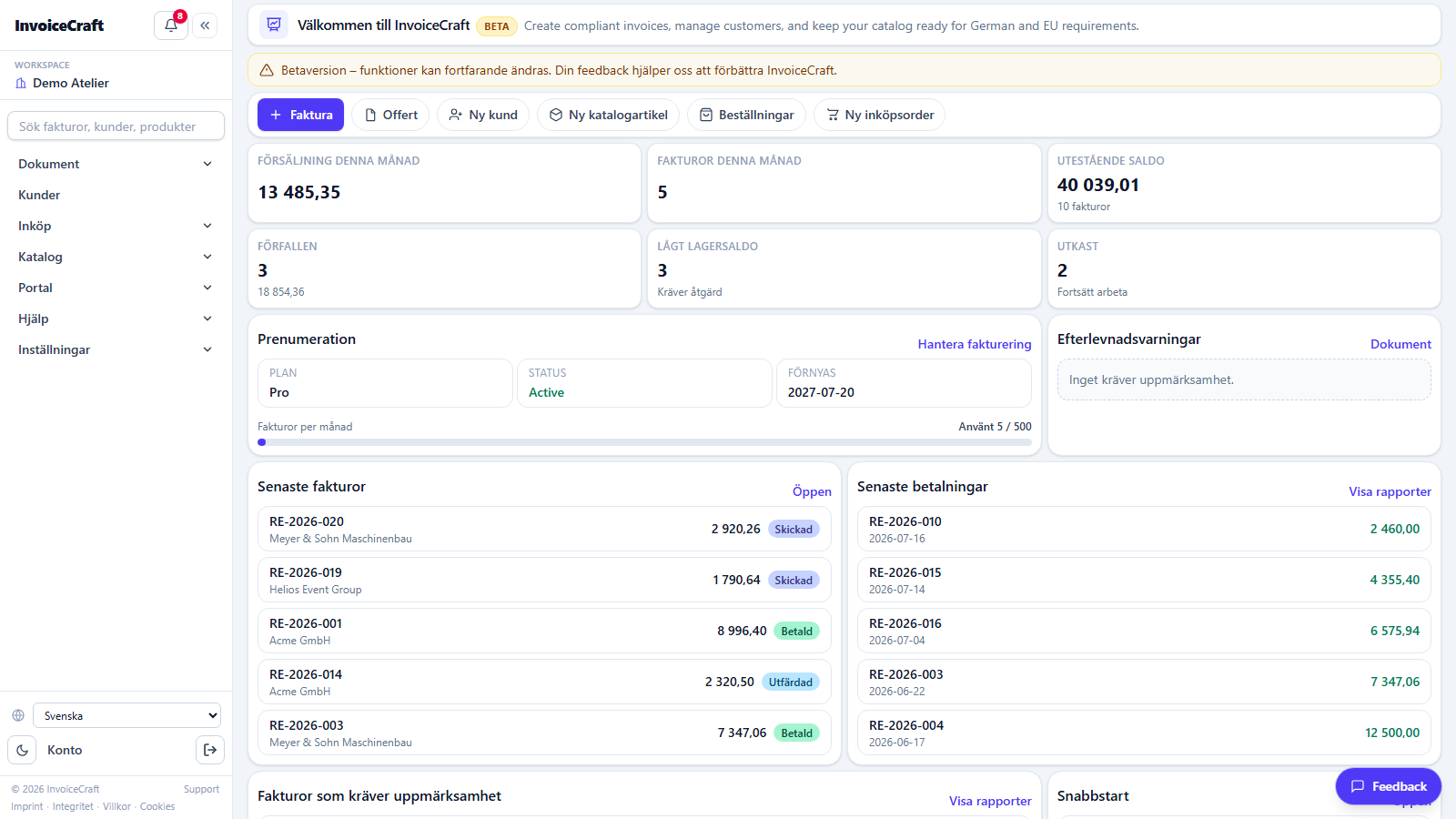
/appDin startsida efter inloggning — en komplett bild av företagets läge på några sekunder.
- Nyckeltal: utestående (ej inkasserat) saldo, förfallna fakturor, produkter med lågt lagersaldo och utkast.
- Listan ”Fakturor som kräver uppmärksamhet” sorterad efter prioritet (förfallna först, sedan öppna).
- En ”Snabbstart”-checklista för de första stegen (företagsprofil, första kunden, första produkten, första fakturan).
- Kort för ”Lågt lagersaldo” och ”Senaste kunder” med direktlänkar.
- Snabbknappar för att skapa ett nytt dokument eller öppna kunder och katalog.
- Ett fast sidofält för navigering, med global sökning (fakturor, kunder, produkter) högst upp.
2. Dokument (fakturor, offerter & följesedlar)
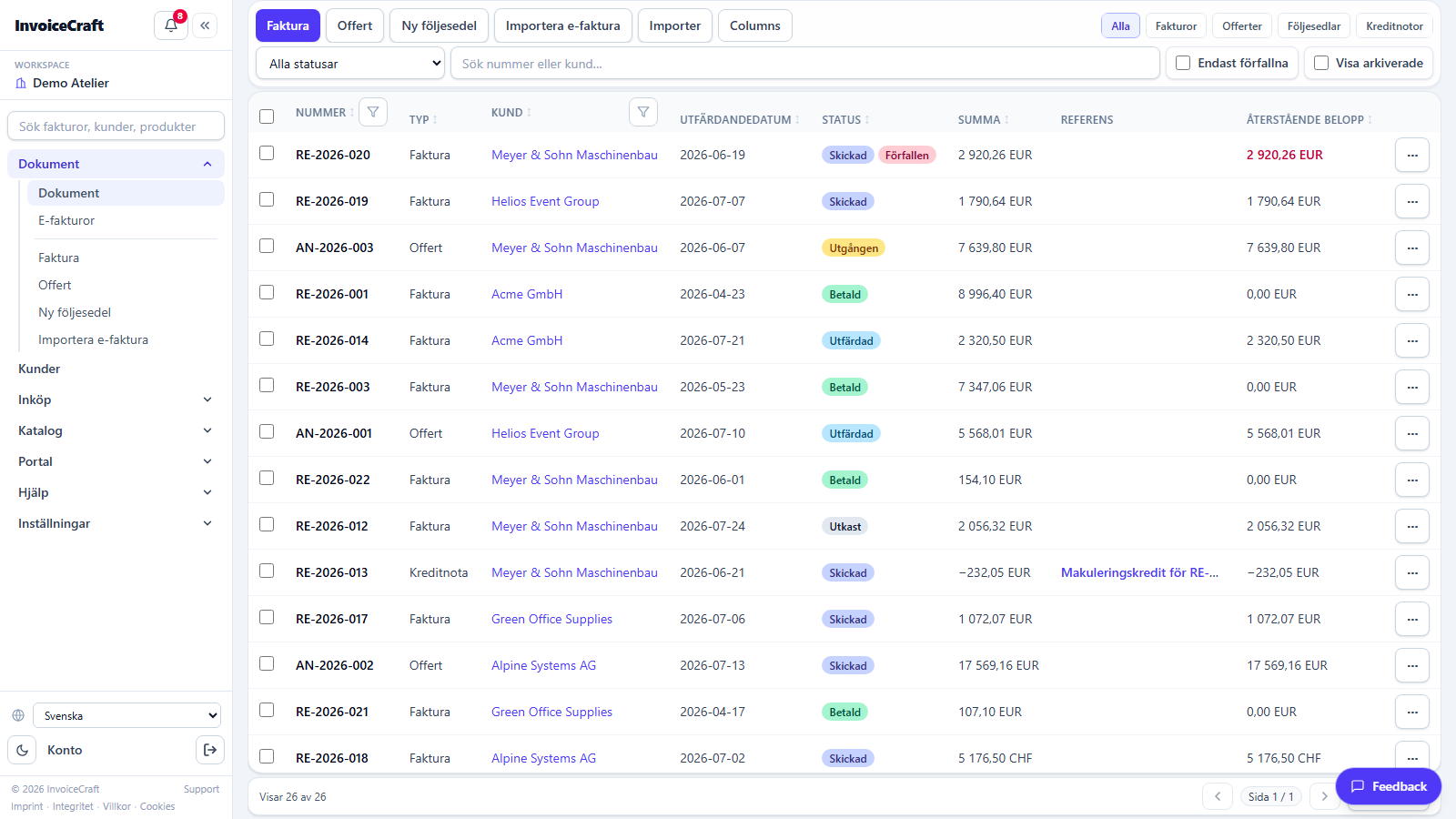
/documentsAppens operativa hjärta: en tabell för alla fakturor, offerter, följesedlar och kreditfakturor (Gutschrift).
- Flikar per typ: faktura, offert, följesedel, e-fakturaimport och importer.
- Filtrera på status: utkast, utfärdad, betald, makulerad — plus filtret ”endast förfallna” och fritextsökning.
- Visar nummer, kund, utfärdandedatum, status, referens och utestående saldo per dokument.
- Direkta åtgärder: öppna dokumentet, registrera betalningar och visa arkivet.
- Sidnumrering med justerbart antal rader, intern rullningsyta och fast tabellhuvud.
3. Skapa ett nytt dokument
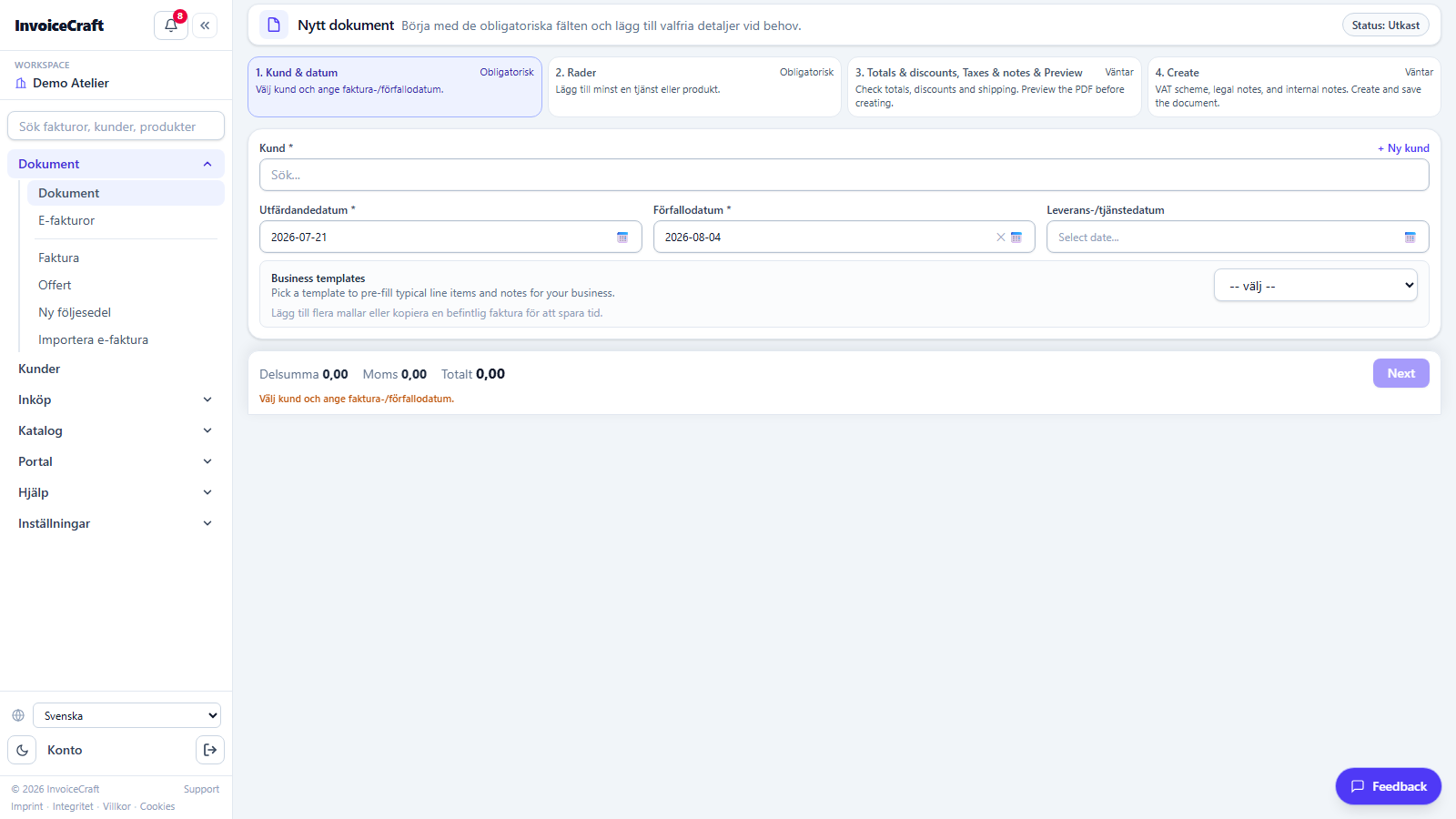
/documents/newEn steg-för-steg-guide för att snabbt skapa en ny faktura, offert eller följesedel utan misstag.
- Välj dokumenttyp (faktura / offert / följesedel) och sedan kund från en sökbar lista.
- En följesedel visar endast artiklar och kvantiteter — utan priser eller moms.
- Lägg till rader från katalogen eller manuellt: kvantitet, pris och momssats per rad.
- Automatiska summor: netto, moms (inklusive stöd för tyska småföretagarregeln §19 UStG ”Kleinunternehmer”) och brutto.
- En slutlig granskning innan du sparar som utkast eller utfärdar direkt.
4. Kunder
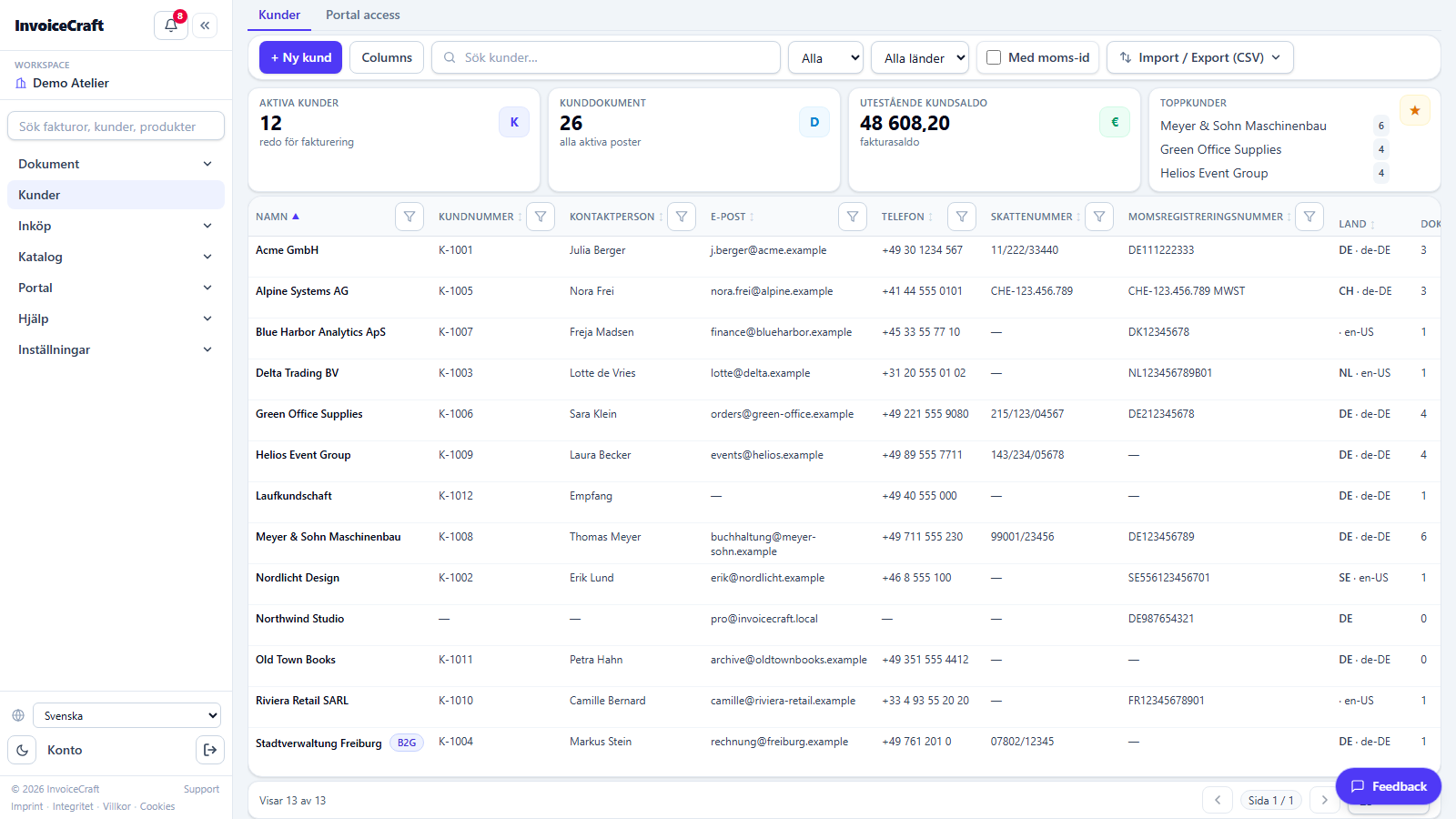
/customersKomplett kundhantering med alla skatteuppgifter som krävs för tysk och europeisk fakturering.
- Ett nyckeltalsfält högst upp: aktiva kunder, antal dokument, utestående saldo och toppkunder.
- Tabellen visar per kund: aktivitet (antal dokument, utestående saldo, senaste dokument), kontaktuppgifter och skatteuppgifter (skattenummer, momsregistreringsnummer och Leitweg-ID för offentliga B2G-kunder).
- Statusmärke (aktiv / inaktiv) och B2G-märke för myndigheter.
- Direktsökning, redigera- och ta bort-åtgärder per rad samt kortvy på mobil.
5. Katalog (produkter & tjänster)
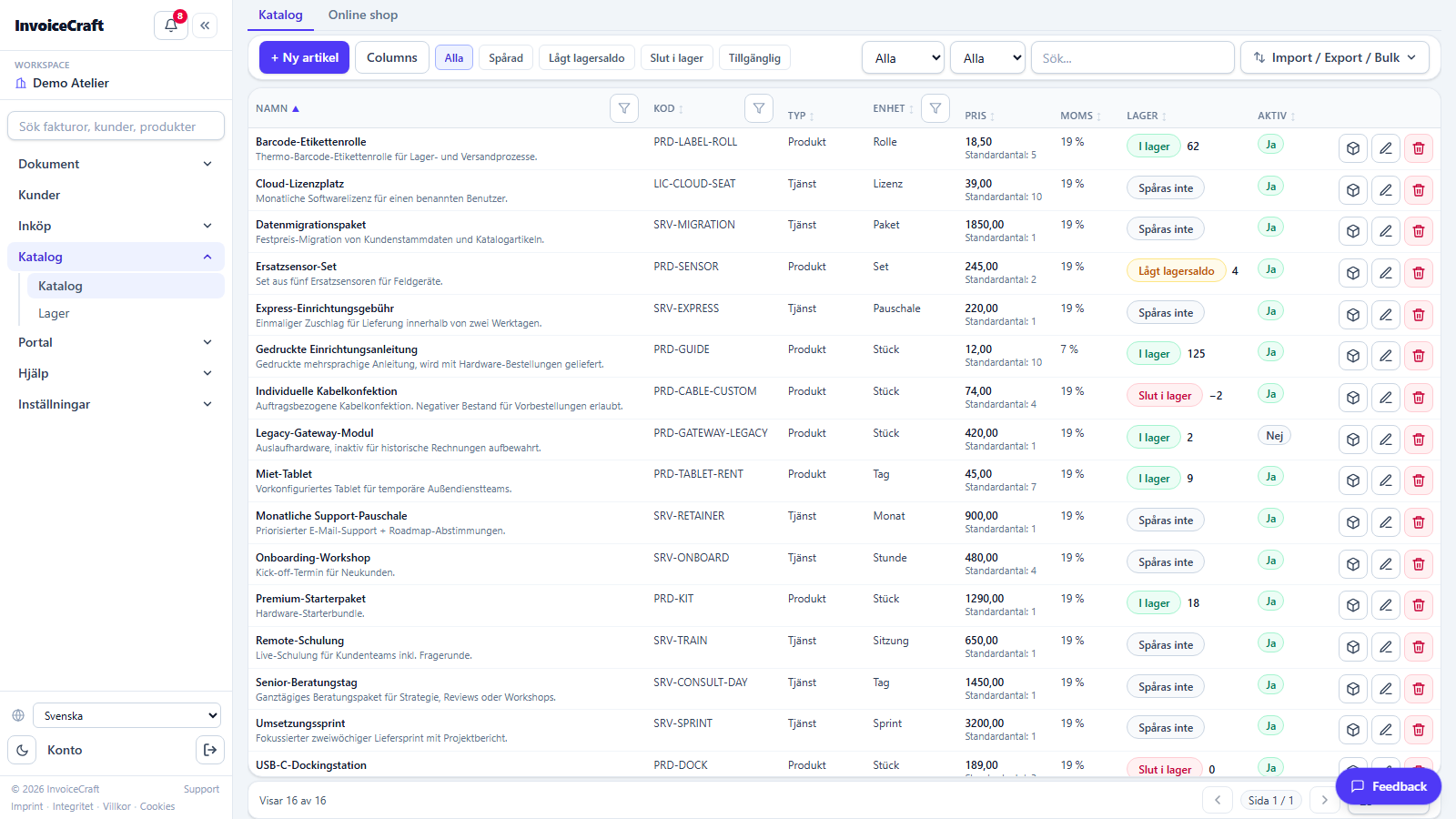
/catalogBiblioteket med produkter och tjänster som fakturaraderna byggs av, med valfri lagerspårning.
- Varje artikel har: namn och beskrivning, typ (produkt / tjänst), enhet, kod, pris, standardkvantitet och momssats.
- Lagerspårning: aktuellt lagersaldo, larmgräns för lågt saldo, lagervärde, med färgade statusmärken (i lager / lågt / slut / spåras inte).
- Ett snabbt lagerfilter (alla, spårade, lågt, slut, tillgängliga) och textsökning.
- En lagerjusteringsknapp direkt i tabellen och en länk till varje produkts rörelsehistorik.
6. Lagerrapport
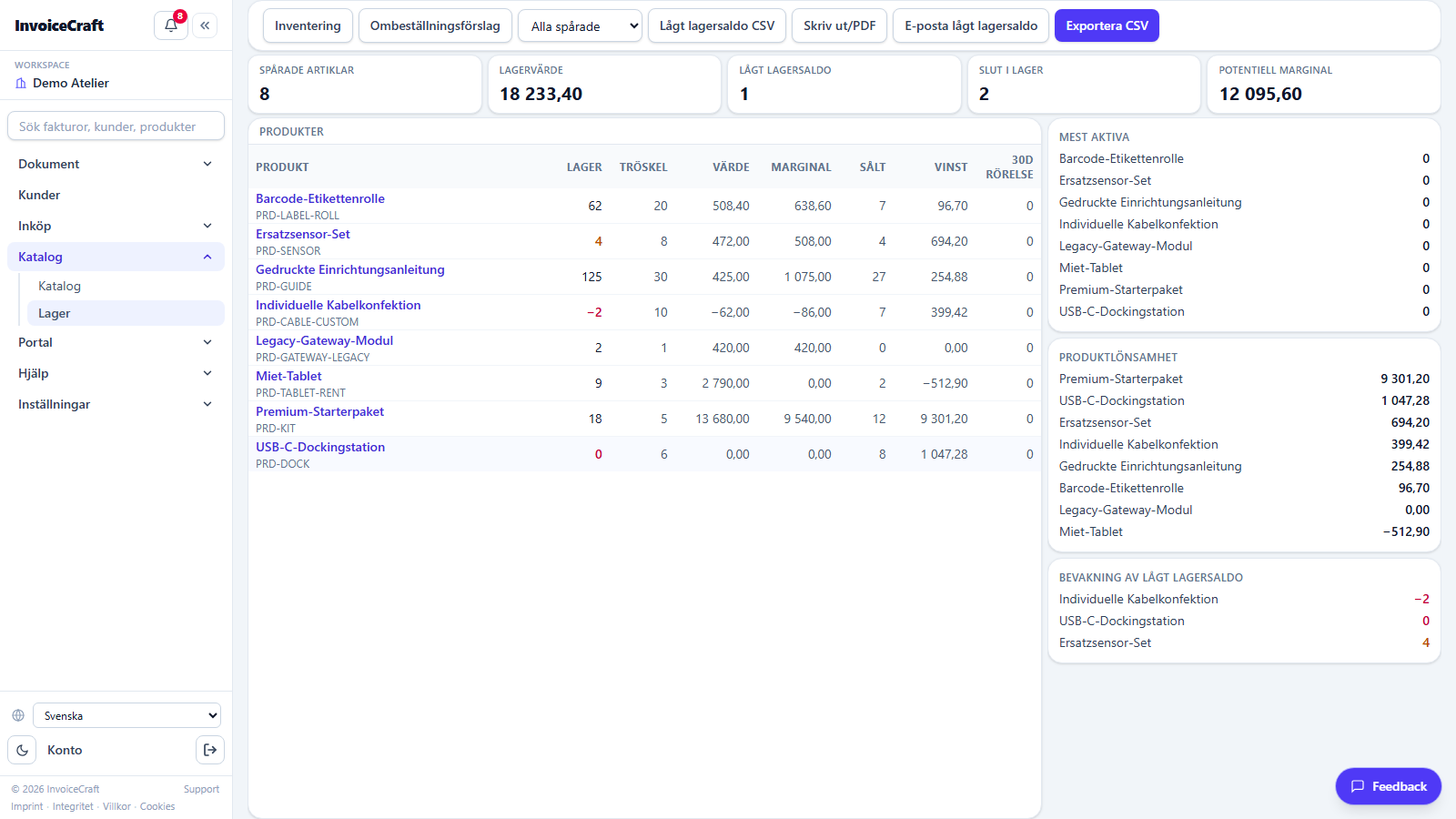
/inventoryEn analytisk vy av lagret: värde, varningar och rörelsehastighet.
- Nyckeltal: totalt lagervärde, antal spårade artiklar, artiklar med lågt saldo och potentiell marginal.
- En detaljerad tabell med aktuellt lagersaldo, larmgränser och 30 dagars rörelse.
- En bevakningslista för lågt lagersaldo och de mest aktiva produkterna.
- CSV-export, utskrift / PDF och e-post med bristlistan till ditt team.
7. Rapporter
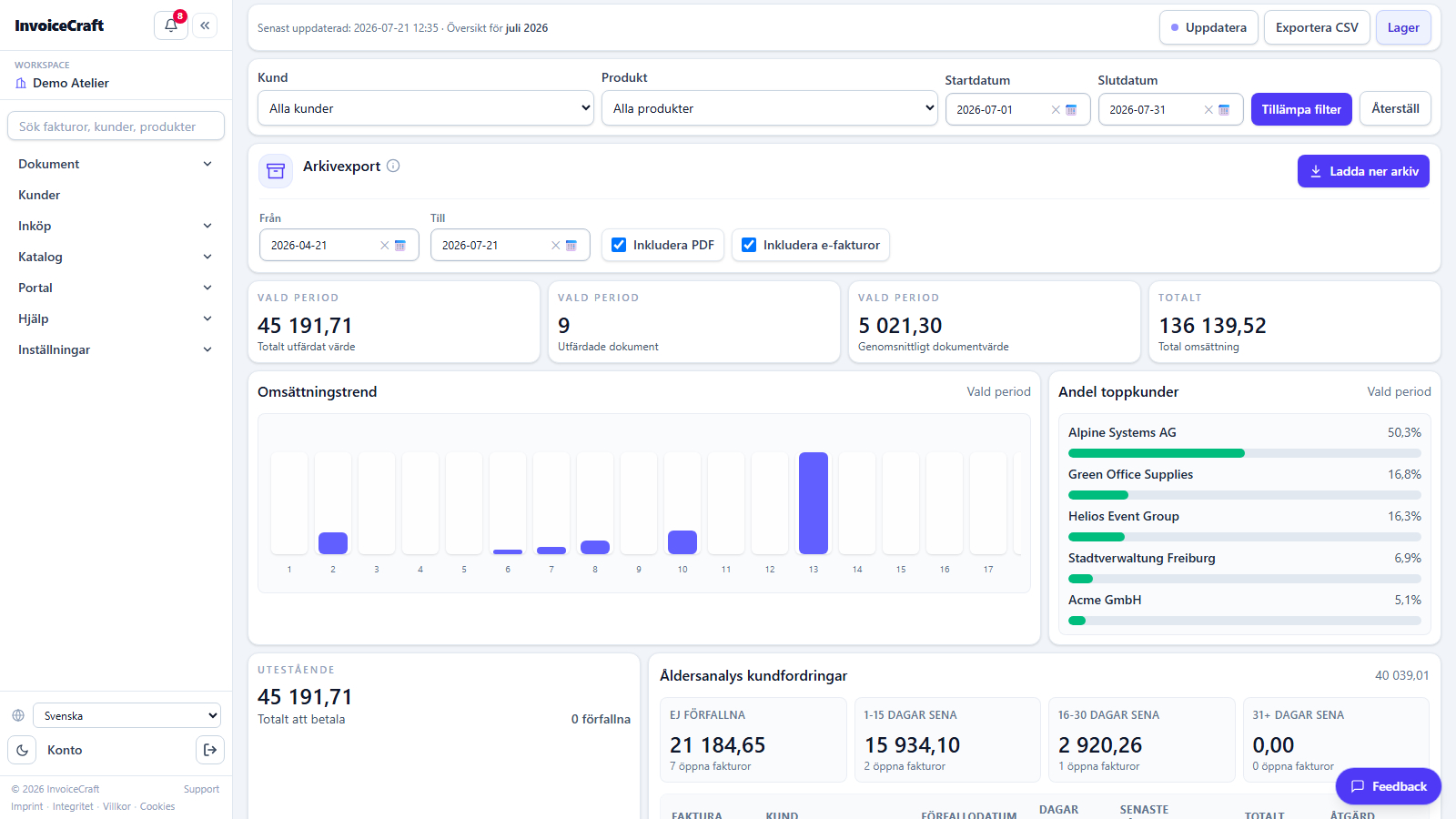
/reportsFinansiella rapporter för vald period, med fullständig arkivexport.
- Filtrera på kund, produkt och period.
- Periodens nyckeltal: utfärdat värde, antal dokument, genomsnittligt dokumentvärde och totalsumma.
- Ett diagram över intäktstrenden och toppkundernas andel av intäkterna.
- En åldersanalys av kundfordringar (ej förfallna, 1–15, 16–30, 31+ dagar) och listan över förfallna fakturor.
- Exportera ett ZIP-arkiv med PDF-filer, e-faktura-XML och valideringsprotokoll för en vald period.
8. Aktivitetslogg
/activityEtt revisionsspår för varje ändring i kontot — vem som ändrade vad och när.
- Täcker dokument, kunder, katalog, lager och inställningar.
- Filtrera på entitet, åtgärdstyp, användare och period.
- Visar tid, åtgärd, entitet, ändringssammanfattning och användaren som utförde den.
9. Inkommande e-fakturor
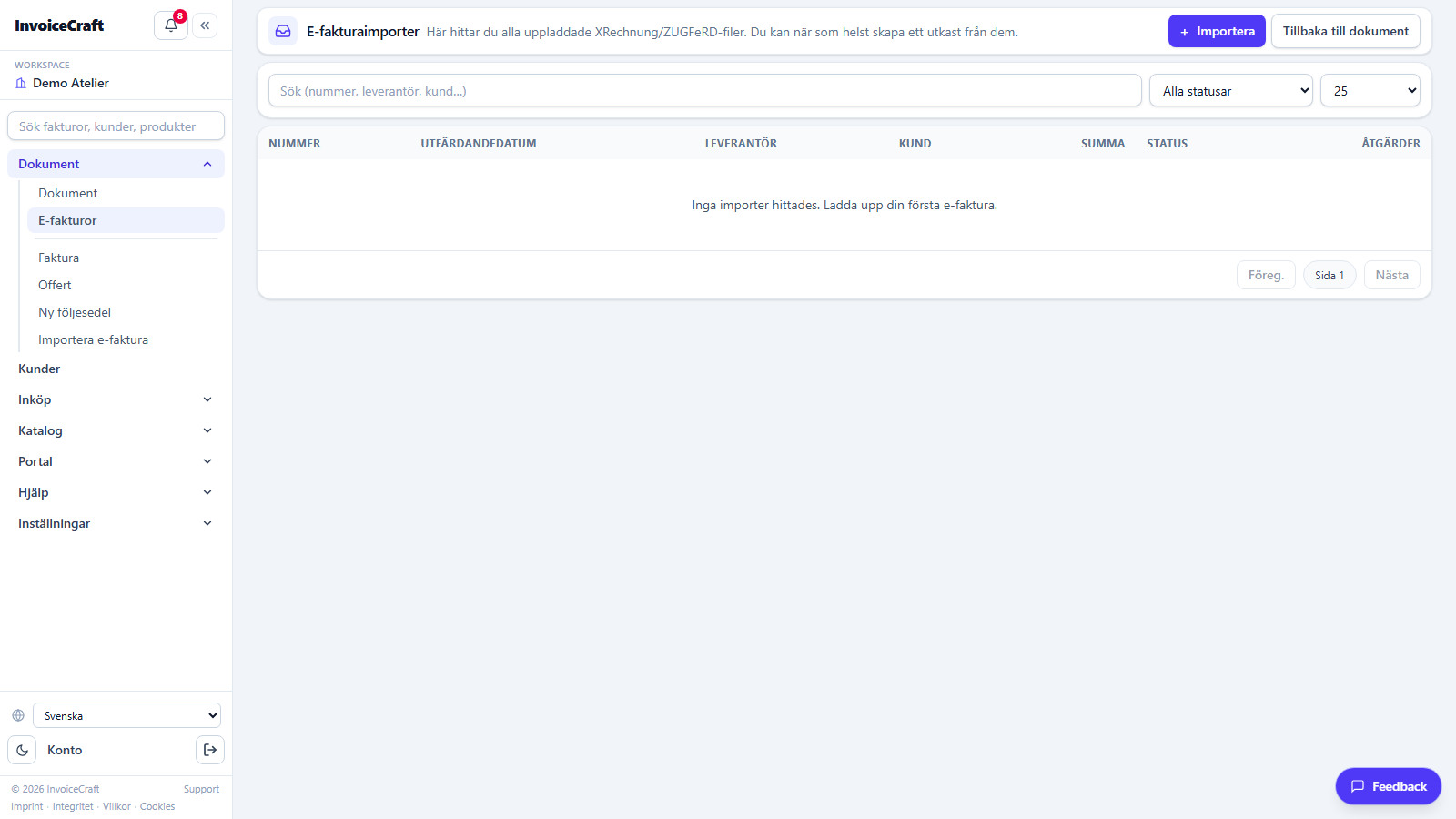
/einvoicesTa emot och granska leverantörers e-fakturor i formaten XRechnung och ZUGFeRD.
- Importera e-faktura-XML / PDF-filer och validera dem.
- Se valideringsstatus för varje importerad faktura.
- En detaljsida per faktura som visar alla extraherade uppgifter.
10. Import & export
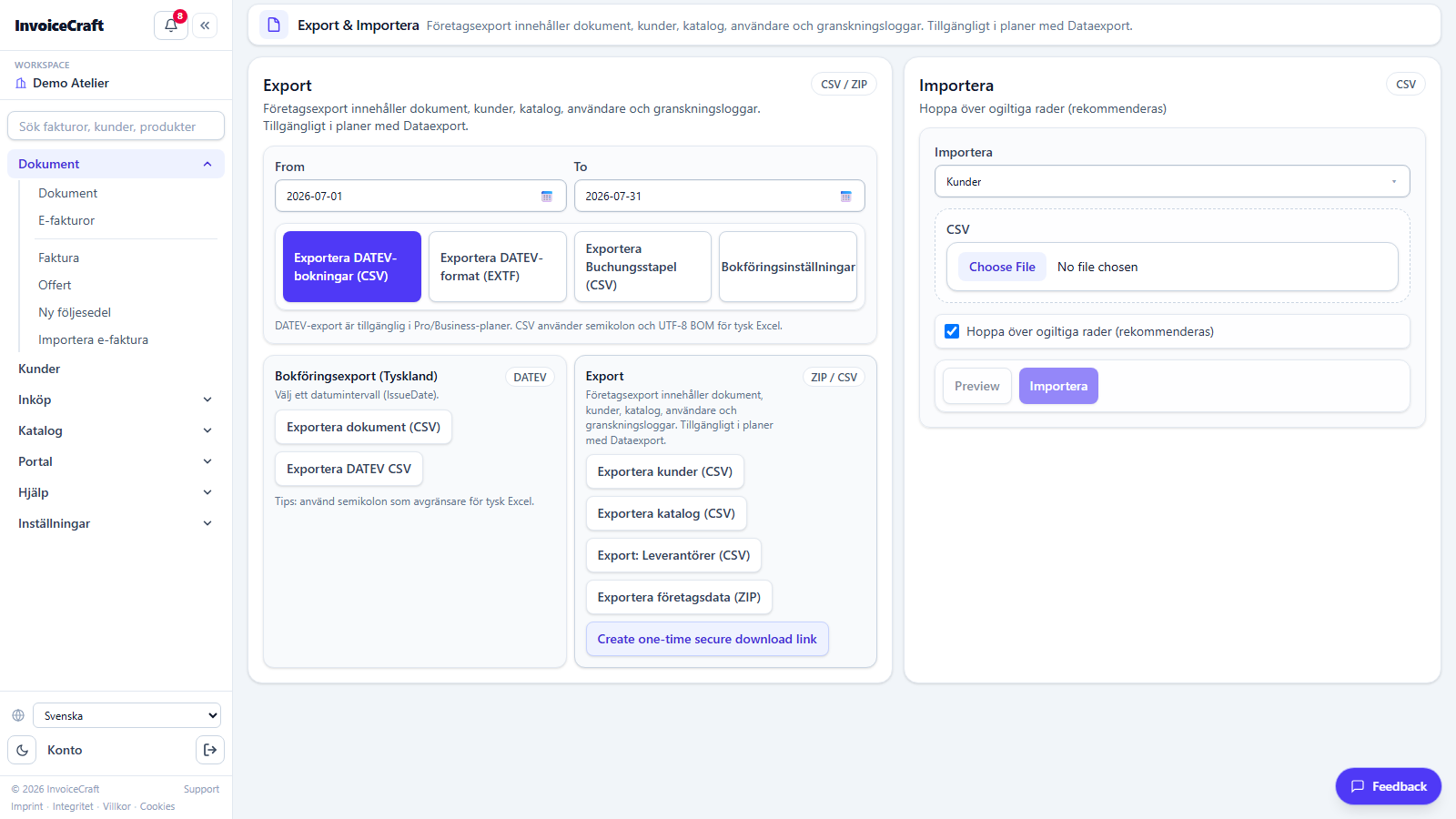
/import-exportFlytta data in i och ut ur appen som CSV.
- Massimportera kunder och katalogartiklar från CSV-filer.
- Exportera dina data för säkerhetskopiering eller extern bearbetning.
- Färdiga mallar och instruktioner för filformat.
11. Företagsinställningar
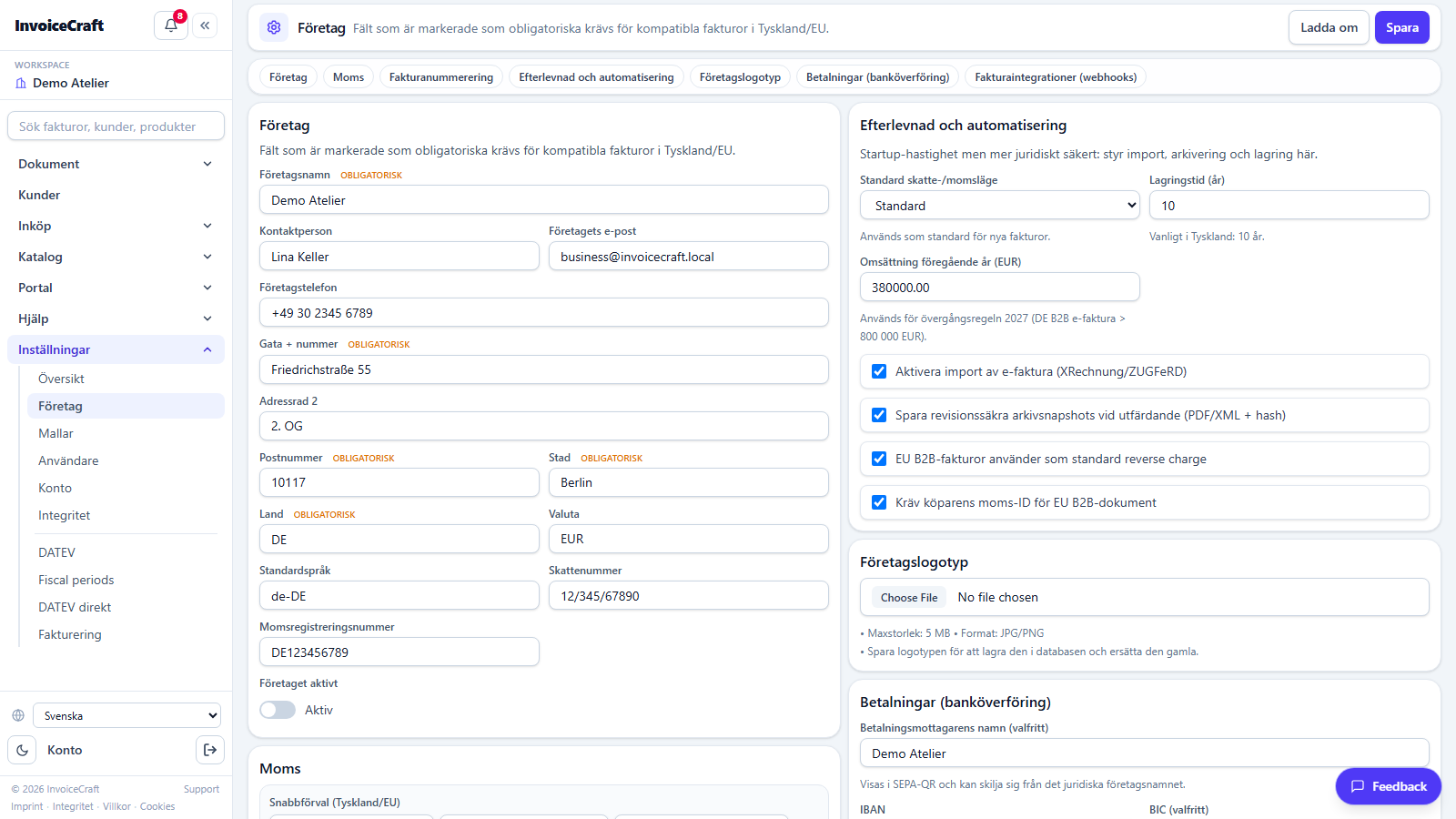
/settings/companyDe officiella uppgifterna som visas på dina fakturor och styr faktureringsbeteendet.
- Företagsnamn, adress, kontaktuppgifter och logotyp.
- Skattenummer (Steuernummer / USt-IdNr) och alternativet för småföretagare (Kleinunternehmer).
- Bankuppgifter (IBAN / BIC) som skrivs på fakturan.
- Nummerprefix för fakturor och offerter samt standardvaluta och språk.
12. Fakturamallar
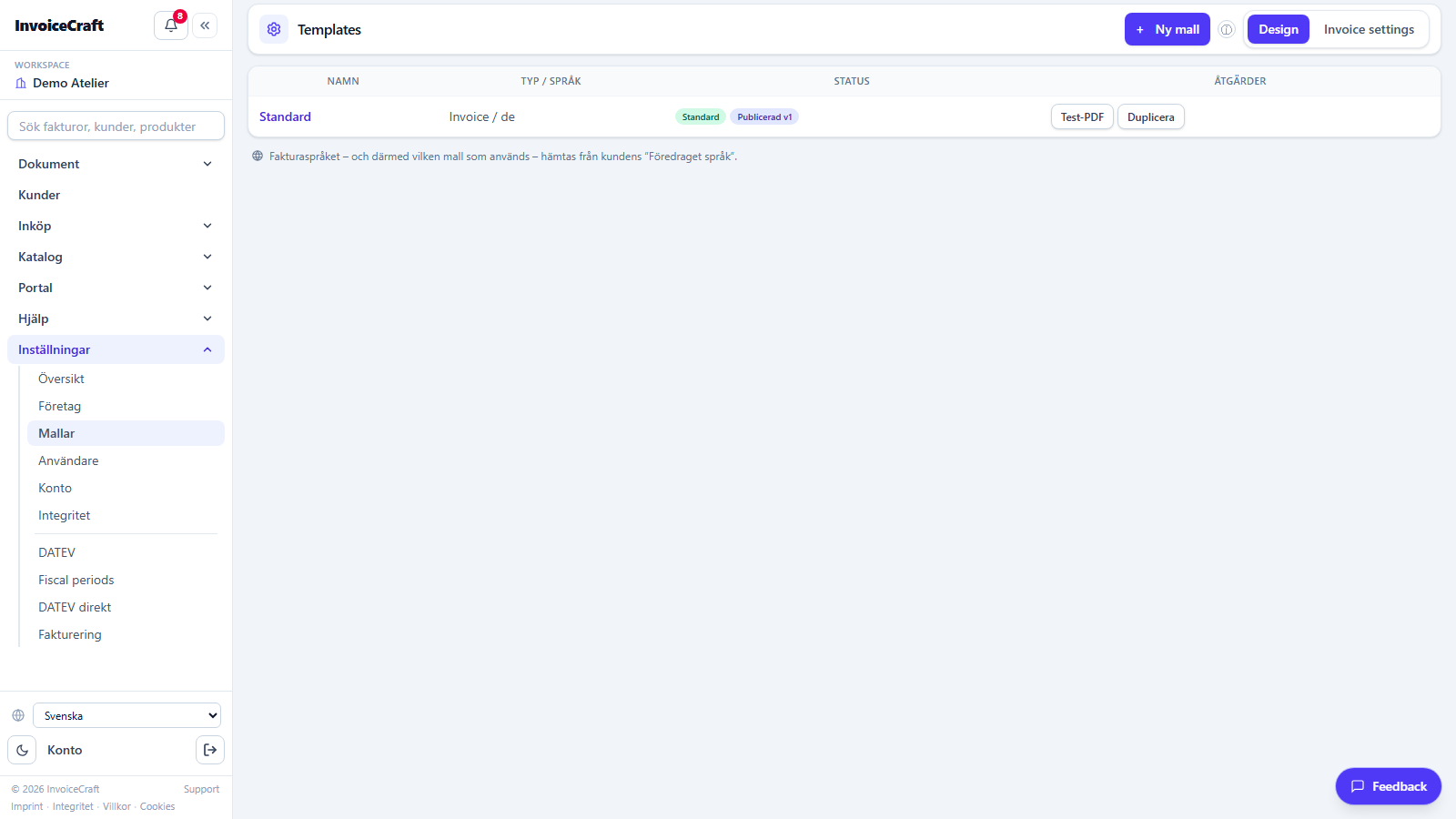
/settings/templatesAnpassa den slutliga PDF-fil som din kund får.
- Välj designmall och anpassa färgerna.
- Sidhuvud- och sidfotstexter (betalningsvillkor, juridiska anmärkningar, hälsning).
- En live-förhandsgranskning av mallen innan du sparar.
13. Användare & inbjudningar
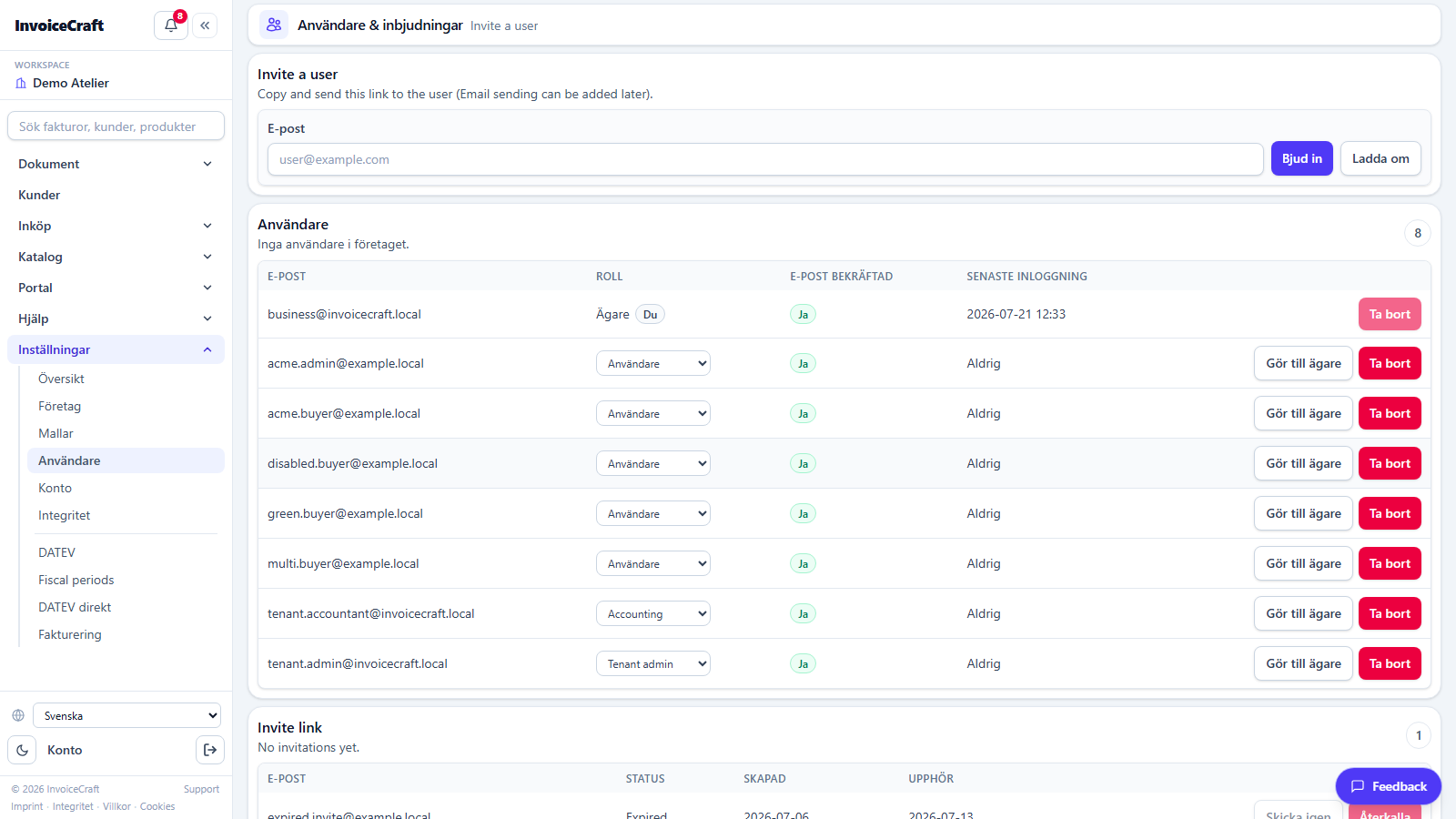
/settings/usersHantera ditt team och deras behörigheter i företagskontot.
- Bjud in nya medlemmar via e-post.
- Graderade roller och behörigheter (ägare, chef, redaktör…) styr vad varje medlem kan göra.
- Följ upp och återkalla väntande inbjudningar och hantera nuvarande medlemmar.
- När du ändrar en medlems roll eller tar bort en medlem avslutas medlemmens öppna sessioner på alla enheter; efter en rolländring loggar medlemmen in igen med de nya behörigheterna. Vid en ägaröverlåtelse gäller detta både den tidigare och den nya ägaren.
14. Prenumeration & fakturering
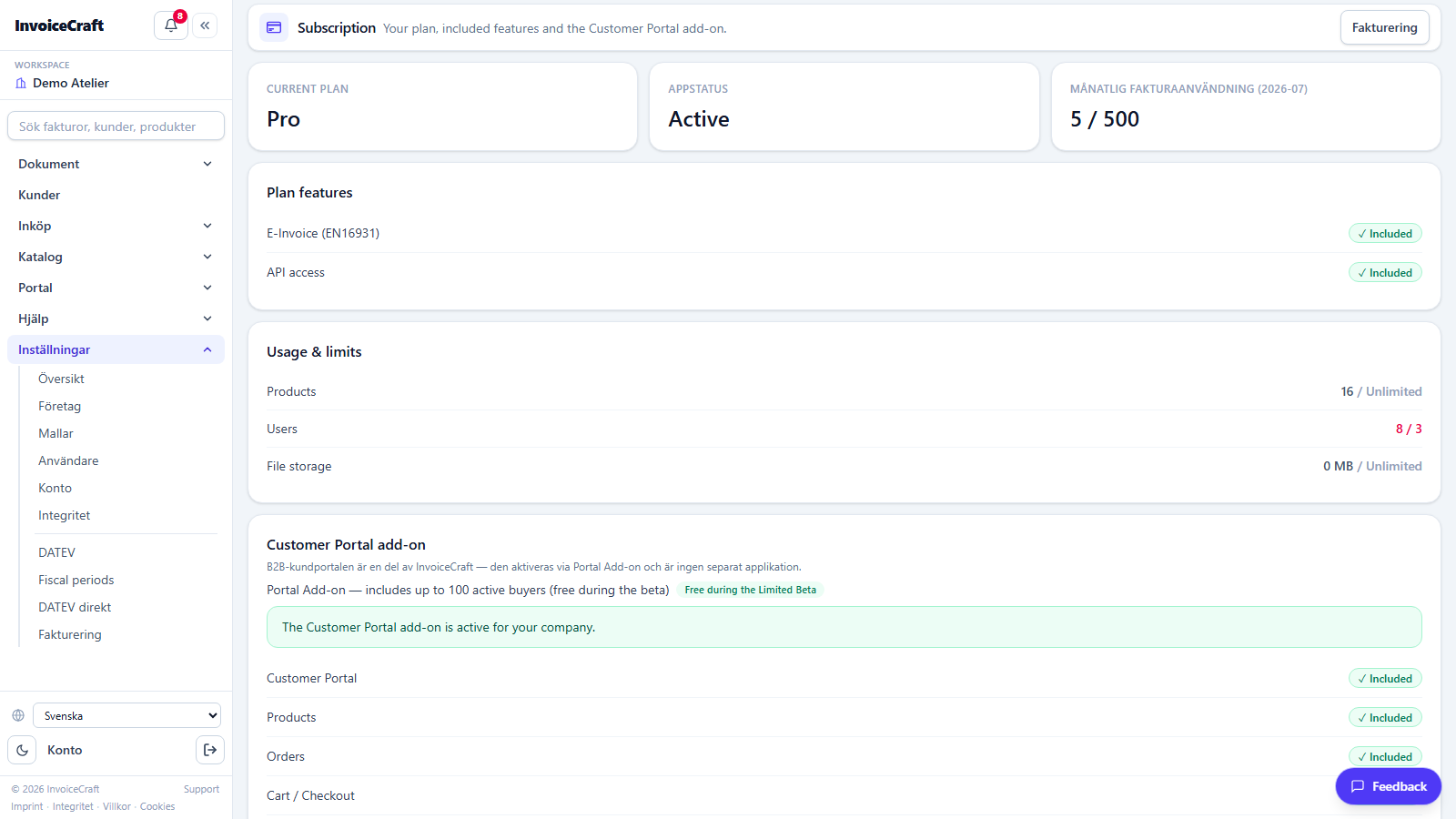
/billingHantera din egen InvoiceCraft-prenumeration.
- Se din nuvarande plan (Free / Basic / Pro / Business) och dess gränser.
- Uppgradera eller nedgradera och hantera din betalmetod via Stripe.
- Se dina tidigare prenumerationsfakturor.
15. Leverantörer
/suppliersMotsvarigheten till Kunder: företagen du köper från. Leverantörer binder ihop dina inköpsorder, leverantörsfakturor och utgifter.
- Registrera kontaktuppgifter, adress, momsregistreringsnummer och betalningsvillkor per leverantör.
- Sök leverantörer på namn och filtrera på status (aktiv / inaktiv).
- Öppna en leverantör och se dess inköpsorder och leverantörsfakturor på ett ställe.
- Inaktiva leverantörer finns kvar i historiken men visas inte längre i urvalslistor.
16. Inköpsorder
/purchase-ordersBeställ varor från dina leverantörer och följ upp vad som faktiskt kommer in.
- Skapa en inköpsorder från katalogen och skicka den till leverantören som pdf via e-post.
- Registrera varumottagning — delvis eller i sin helhet; lagret ökar med det du faktiskt tog emot.
- Returnera varor till en leverantör när en leverans är fel eller skadad.
- Trevägsmatchning jämför order, varumottagning och leverantörsfaktura och flaggar avvikelser innan du betalar.
- Påfyllnadsförslag (i lagerdelen) kan skapa en inköpsorder för produkter som håller på att ta slut.
17. Leverantörsfakturor
/purchase-invoicesFakturorna dina leverantörer skickar till dig — ingående moms i din momsdeklaration.
- Registrera en leverantörsfaktura manuellt eller skapa den från en befintlig inköpsorder.
- Inkorgen (/incoming) tar emot leverantörsfakturor, visar de avlästa uppgifterna för granskning och gör om dem till utkast — inget bokförs förrän du bekräftat.
- Följ betalstatus och förfallodatum så att inget betalas dubbelt eller för sent.
- Bokför en leverantörsfaktura som utgift i ett steg.
18. B2B-inkorg
/b2b-inboxDokument som länkade säljare på den här plattformen skickar till ditt företag — utan e-post eller filutbyte.
- Se varje dokument som ett annat InvoiceCraft-företag har utfärdat till dig.
- Öppna en dokumentkopia: exakt det avsändaren utfärdade, oförändrat.
- Gör om ett inkommet dokument till ett inköpsutkast i ett steg.
- Företagslänkar godkänns under Inställningar → Företagslänkar, så ingen kan skicka dokument till dig utan ditt samtycke.
19. Utgifter
/expensesDina löpande rörelsekostnader — från kvitto till godkänd och bokförd utgift.
- Registrera en utgift med datum, beskrivning, belopp, momssats och kategori, och bifoga kvittot.
- Filtrera på period, konto, kategori och status.
- Godkännandeflöde: skicka in, godkänn eller avslå en utgift — ett avslag har alltid en motivering.
- Bokför en befintlig leverantörsfaktura direkt som utgift i stället för att registrera den två gånger.
20. Utgiftskonton
/expense-ledgersKontostrukturen som dina utgifter bokförs på — så att summorna stämmer med vad din redovisningskonsult förväntar sig.
- Definiera konton med namn, typ och beskrivning.
- Koppla varje utgift till ett konto; rapporter och exporter grupperas per konto.
- Sätt upp kontona en gång i början och återanvänd dem för varje utgift.
21. Bank
/bankingImportera kontoutdrag och stäm av dem mot dina fakturor.
- Håll ett eller flera bankkonton med namn och IBAN.
- Importera en kontoutdragsfil; transaktionerna listas med datum, belopp och referens.
- Matcha en transaktion mot en obetald faktura för att markera den som betald — lämpliga kandidater föreslås.
- Det importerade saldot matar även likviditetsprognosen, så håll det aktuellt.
22. Likviditetsprognos
/cashflowEn rullande 13-veckorsprognos byggd på ditt banksaldo, obetalda fakturor och återkommande scheman.
- Nyckeltal: aktuellt banksaldo, lägsta prognostiserade saldo, riskveckan, förfallna kundfordringar och obetalda leverantörsskulder.
- Jämför tre scenarier — Bas, Optimistiskt och Försiktigt.
- Scenarier är enbart en prognos: de ändrar aldrig dina dokument.
- Saknas banksaldot eller är det inaktuellt säger sidan det och markerar prognosen som osäker — importera då ett färskt kontoutdrag under Bank.
23. Återkommande fakturor
/recurring-invoicesFör kunder du fakturerar i fast takt — abonnemang, löpande arvoden, serviceavtal.
- Ange ett schema (till exempel månadsvis eller kvartalsvis) utifrån en befintlig faktura.
- Förhandsgranska nästa faktura innan den skapas.
- Skapa nästa faktura som utkast, så att du granskar den före utskick.
- En period som redan skapats skapas inte en andra gång.
24. Offertmallar
/quote-templatesÅteranvändbara raduppsättningar för offerter du skriver om och om igen.
- Spara en ofta använd kombination av produkter och tjänster som en mall.
- Starta en ny offert från en mall i stället för att skriva in raderna på nytt.
- Ändra en mall centralt — kommande offerter tar upp ändringen.
25. Projekt
/projectsRegistrera tid på kundprojekt, godkänn timmar och fakturera dem som fakturautkast.
- Skapa ett projekt per kund med budget och timpris.
- Se registrerade timmar mot budgeten, så att överskridanden syns tidigt.
- Godkänn inskickade timmar innan de blir fakturerbara.
- Gör om godkända timmar till ett fakturautkast i ett steg.
26. Min tidrapport
/timesheetDen personliga vyn för alla som registrerar timmar.
- Registrera timmar på ett projekt med datum, längd och beskrivning.
- Se din egen vecka i överblick och rätta poster innan du skickar in.
- Skicka in timmar för godkännande; godkända timmar faktureras via Projekt.
27. Administration av kundportalen
/portal-admin/dashboardB2B-portalen som dina kunder loggar in på för att beställa direkt av dig. Här administrerar du portalen som säljare.
- Översikt — portalaktivitet och öppna order i överblick.
- Produkter & kategorier — bestäm vilka katalogartiklar som visas i webbutiken och hur de grupperas.
- Priser — kundspecifika priser och rabatter.
- Kunder — ge portalåtkomst till en kunds användare och dra tillbaka den igen.
- Order — granska inkomna portalorder och gör om dem till dokument.
- Inställningar — hur portalen presenterar sig för dina kunder.
28. Smarta insikter
/insightsRegelbaserade förslag ur data du redan har.
- Pekar ut sådant som är värt en titt — kunder som betalar sent, produkter som inte rör sig, ovanliga kostnadstrender.
- Varje förslag länkar direkt till dokumentet eller posten det gäller.
- Skrivskyddat: insikter ändrar aldrig något av sig själva.
29. Aviseringar
/notificationsDen centrala inkorgen för allt appen vill berätta för dig.
- Förfallna fakturor, nya portalorder, avslutade importer och exporter, misslyckade utskick.
- Klockan i sidhuvudet visar antalet olästa; sidan visar hela historiken.
- Öppna en avisering för att hoppa direkt till posten den gäller.
30. Inloggningshistorik
/security/login-historyVem som loggat in på ditt företagskonto, när och varifrån.
- Lyckade och misslyckade inloggningsförsök med tidpunkt och IP-adress.
- Kontrollera om det finns åtkomst du inte känner igen.
- Tvåfaktorsautentisering och lösenordsbyten hanteras under Inställningar → Konto.
- Utloggning avslutar din session på alla enheter, inte bara i den här webbläsaren. Att aktivera eller inaktivera tvåfaktorsautentisering avslutar dina sessioner på andra enheter; den här webbläsaren förblir inloggad.
31. Rekommendationsprogram
/referralsRekommendera InvoiceCraft till andra företag.
- Hämta din personliga rekommendationslänk.
- Följ hur många värvade företag som registrerat sig.
- Se de belöningsvillkor som gäller just nu.