1. Dashboard
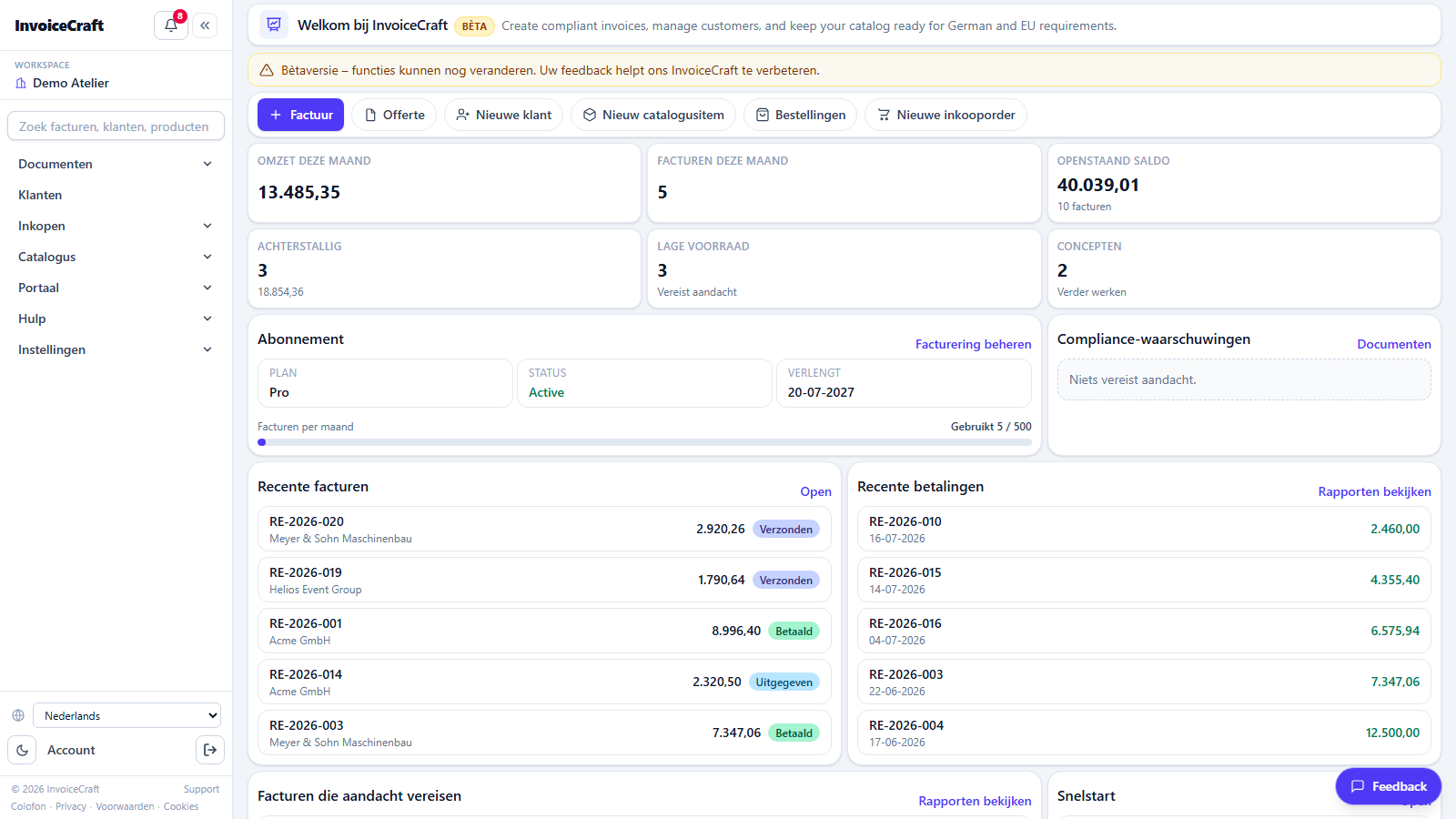
/appUw startpagina na het inloggen — een compleet beeld van de situatie van uw bedrijf in enkele seconden.
- Kerncijfers: openstaand (niet-geïnd) saldo, achterstallige facturen, producten met lage voorraad en concepten.
- De lijst “Facturen die aandacht vereisen”, gesorteerd op prioriteit (eerst achterstallig, dan open).
- Een “Snelstart”-checklist voor de eerste stappen (bedrijfsprofiel, eerste klant, eerste product, eerste factuur).
- Kaarten “Lage voorraad” en “Recente klanten” met directe links.
- Snelle actieknoppen om een nieuw document te maken of klanten en catalogus te openen.
- Een vaste zijbalk voor navigatie, met globaal zoeken (facturen, klanten, producten) bovenaan.
2. Documenten (facturen, offertes & pakbonnen)
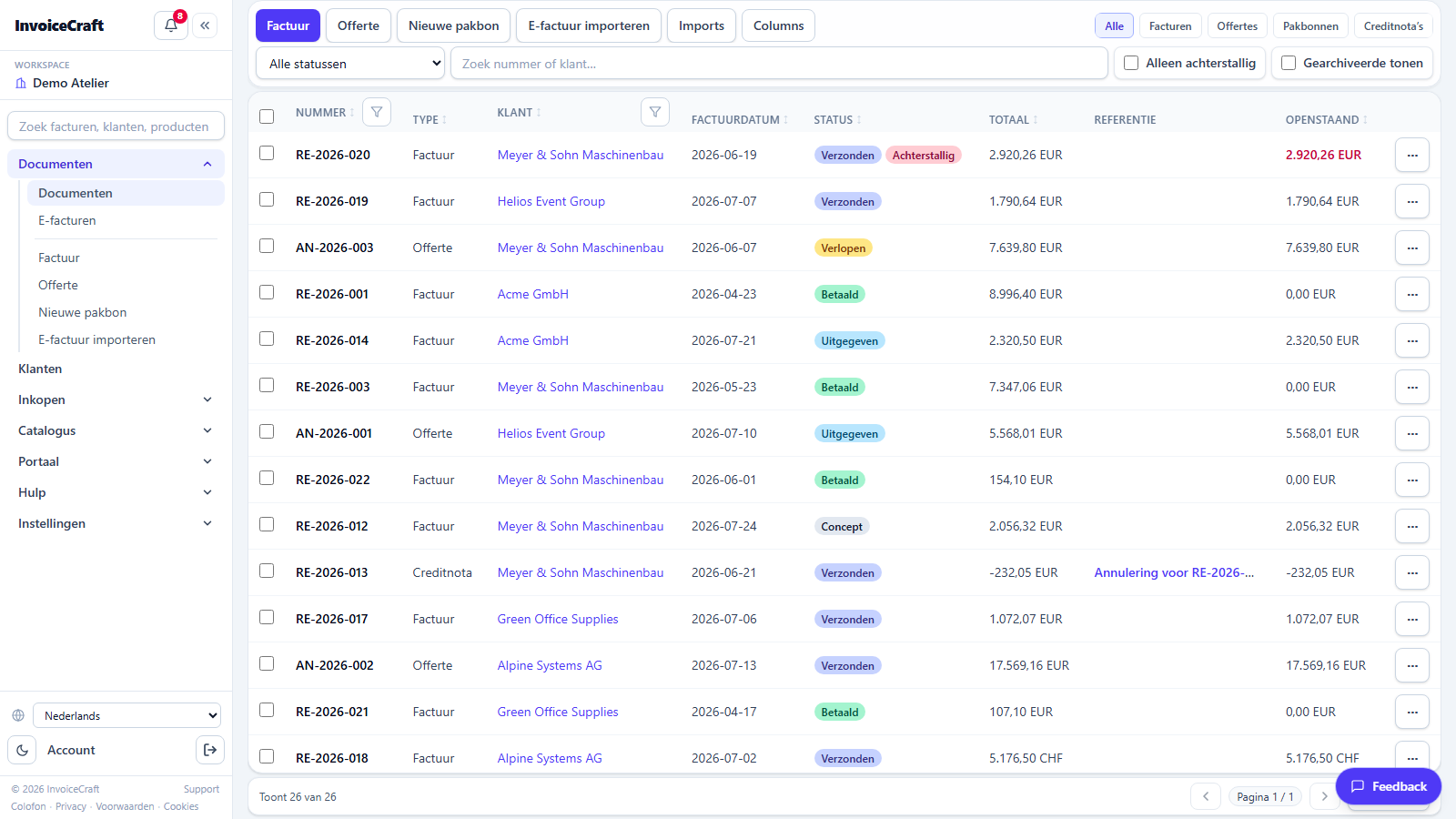
/documentsHet operationele hart van de app: één tabel voor alle facturen, offertes, pakbonnen en creditfacturen (Gutschrift).
- Tabbladen per type: factuur, offerte, pakbon, e-factuurimport en importen.
- Filteren op status: concept, uitgegeven, betaald, geannuleerd — plus het filter “alleen achterstallig” en tekstzoeken.
- Toont nummer, klant, uitgiftedatum, status, referentie en openstaand saldo per document.
- Directe acties: document openen, betalingen registreren en het archief bekijken.
- Paginering met instelbaar aantal rijen, een intern scrollgebied en een vaste tabelkop.
3. Een nieuw document maken
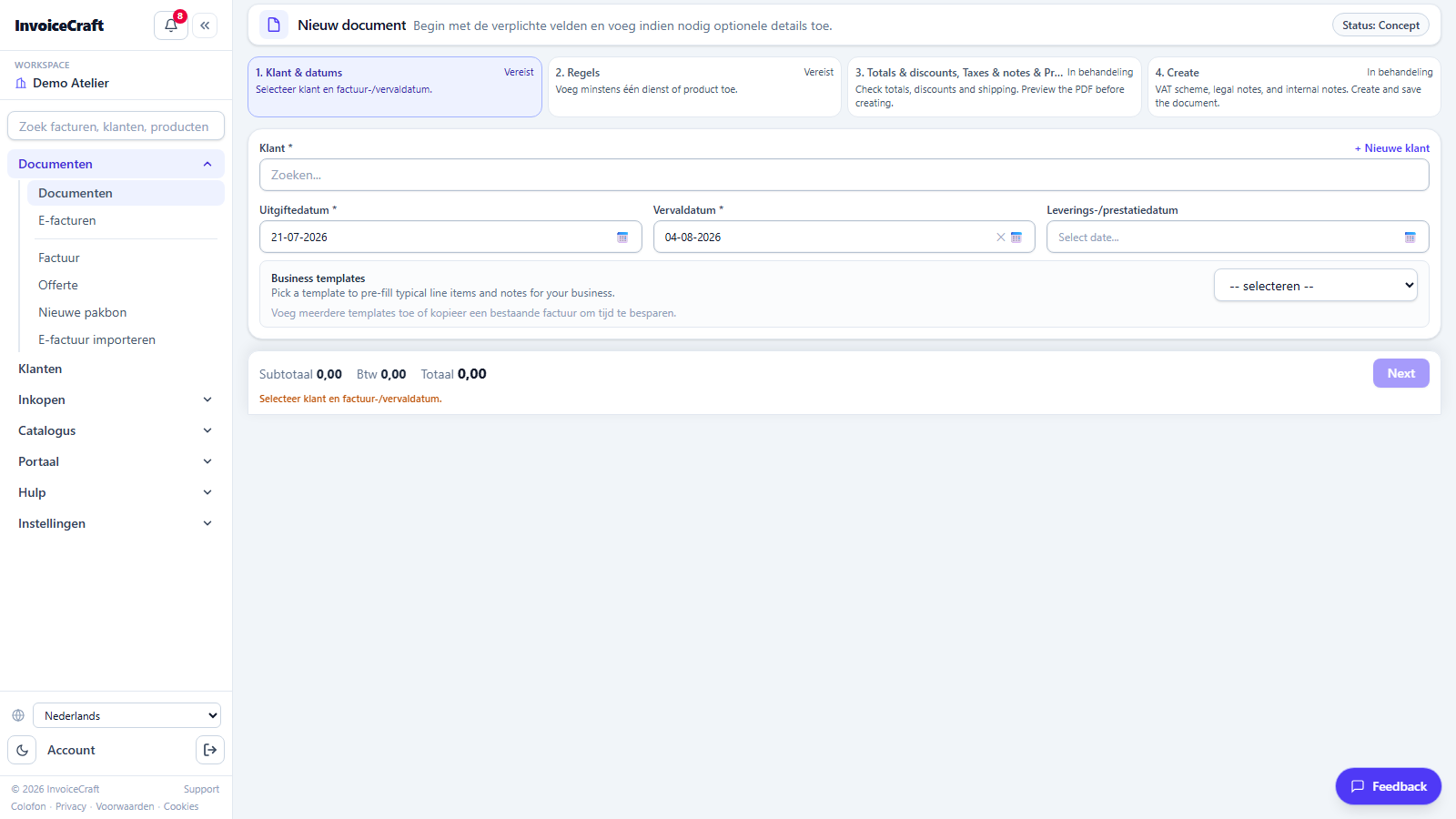
/documents/newEen stapsgewijze wizard om snel en foutloos een nieuwe factuur, offerte of pakbon te maken.
- Kies het documenttype (factuur / offerte / pakbon) en daarna de klant uit een doorzoekbare lijst.
- Een pakbon toont alleen artikelen en aantallen — zonder prijzen of btw.
- Voeg regels toe vanuit de catalogus of handmatig: hoeveelheid, prijs en btw-tarief per regel.
- Automatische totalen: netto, btw (inclusief ondersteuning voor de Duitse kleineondernemersregeling §19 UStG “Kleinunternehmer”) en bruto.
- Een laatste controle voordat u opslaat als concept of direct uitgeeft.
4. Klanten
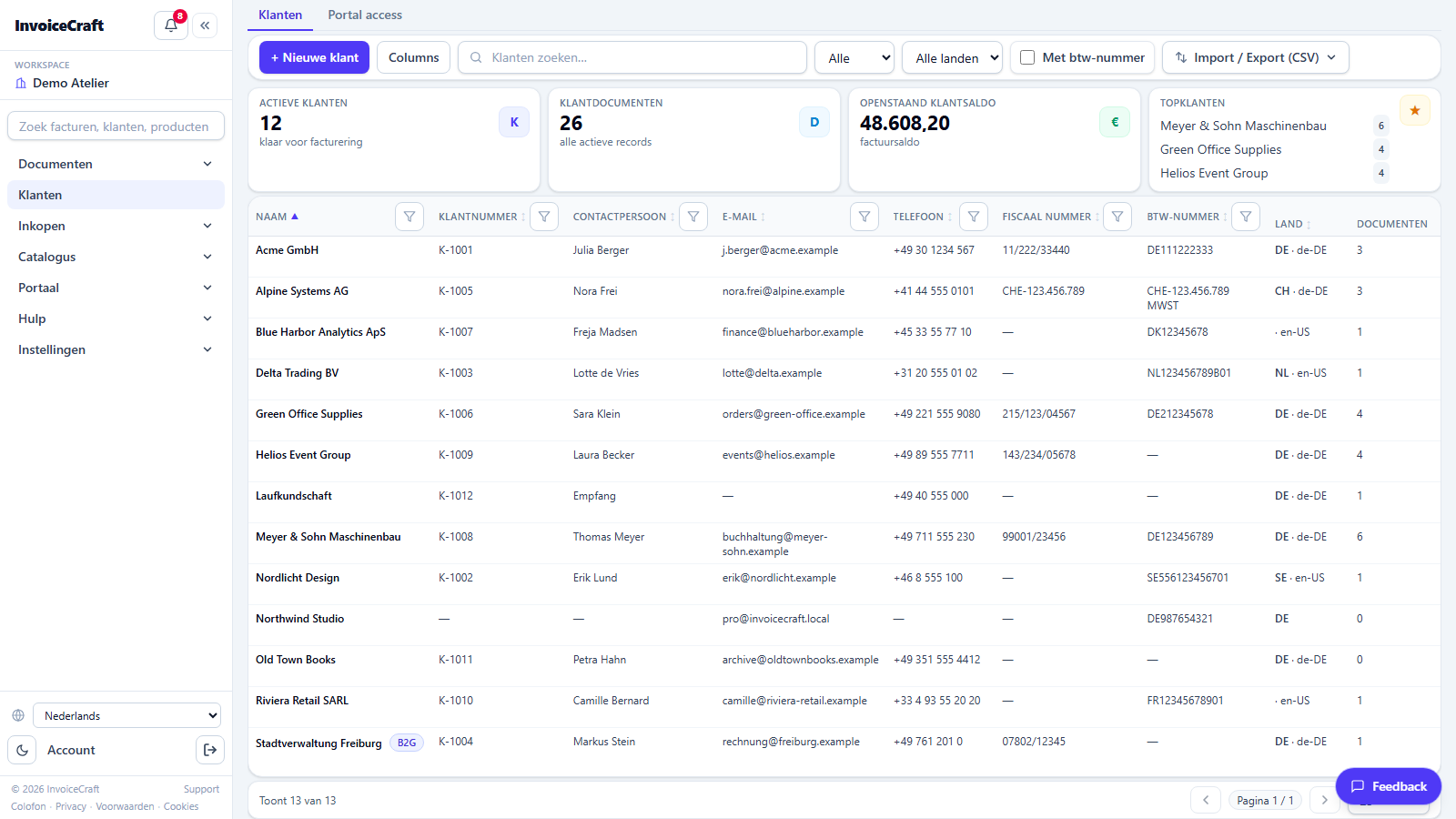
/customersVolledig klantenbeheer met alle fiscale gegevens die nodig zijn voor Duitse en Europese facturering.
- Een kerncijferbalk bovenaan: actieve klanten, aantal documenten, openstaand saldo en topklanten.
- De tabel toont per klant: activiteit (aantal documenten, openstaand saldo, laatste document), contactgegevens en fiscale details (belastingnummer, btw-nummer en de Leitweg-ID voor publieke B2G-klanten).
- Statusbadge (actief / inactief) en een B2G-badge voor overheidsinstanties.
- Direct zoeken, bewerk- en verwijderacties per rij en een kaartweergave op mobiel.
5. Catalogus (producten & diensten)
/catalogDe bibliotheek van producten en diensten waaruit uw factuurregels worden opgebouwd, met optionele voorraadregistratie.
- Elk artikel heeft: naam en omschrijving, type (product / dienst), eenheid, code, prijs, standaardhoeveelheid en btw-tarief.
- Voorraadregistratie: huidige voorraad, waarschuwingsdrempel, voorraadwaarde, met gekleurde statusbadges (op voorraad / laag / uitverkocht / niet gevolgd).
- Een snel voorraadfilter (alle, gevolgd, laag, uitverkocht, beschikbaar) en tekstzoeken.
- Een voorraadcorrectieknop direct in de tabel en een link naar de bewegingshistorie van elk product.

6. Voorraadrapport
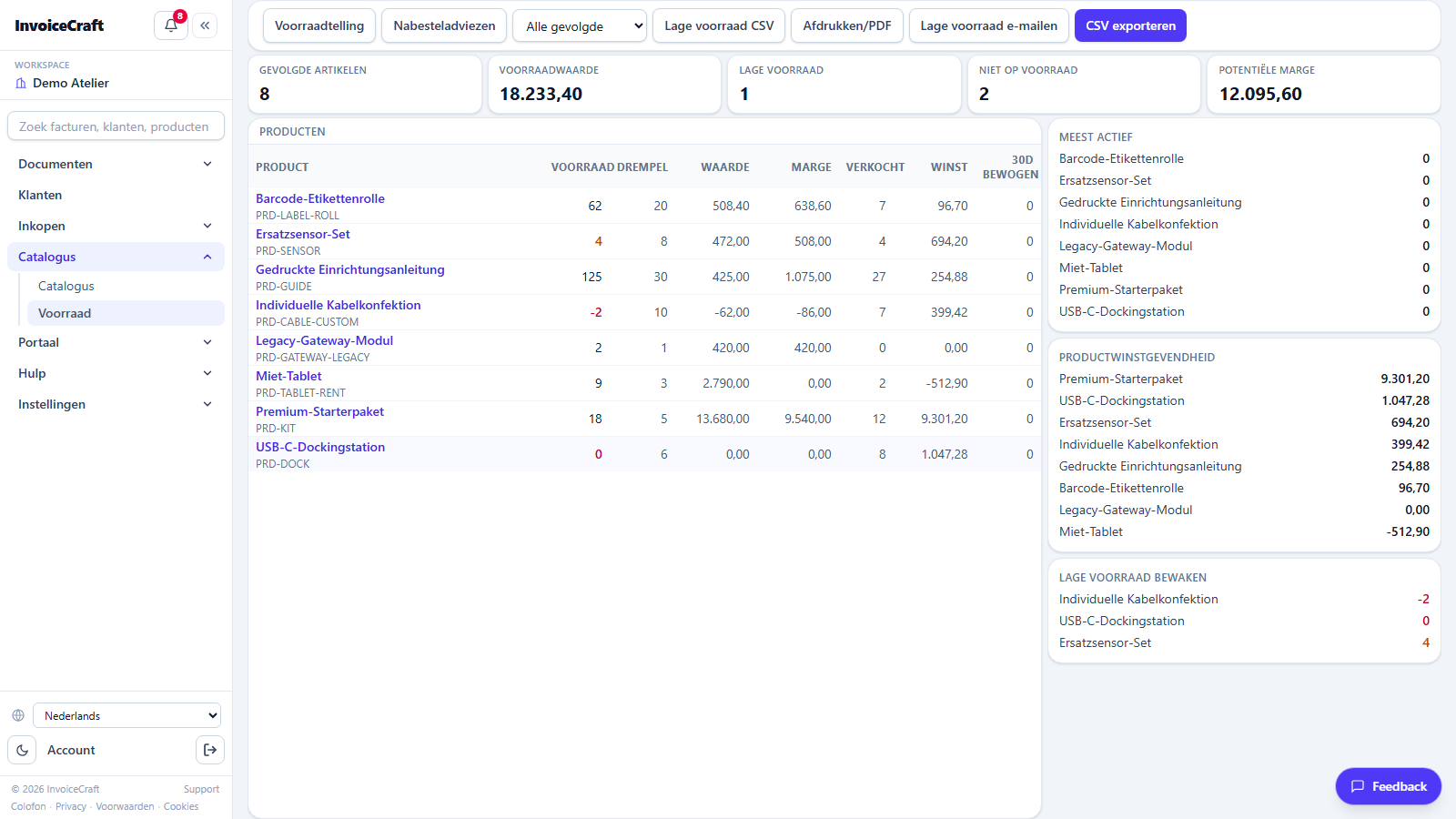
/inventoryEen analytische blik op de voorraad: waarde, waarschuwingen en omloopsnelheid.
- Kerncijfers: totale voorraadwaarde, aantal gevolgde artikelen, artikelen met lage voorraad en potentiële marge.
- Een gedetailleerde tabel met huidige voorraad, waarschuwingsdrempels en beweging over 30 dagen.
- Een bewakingslijst voor lage voorraad en de meest actieve producten.
- CSV-export, afdrukken / PDF en een e-mail met de tekortlijst naar uw team.
7. Rapporten
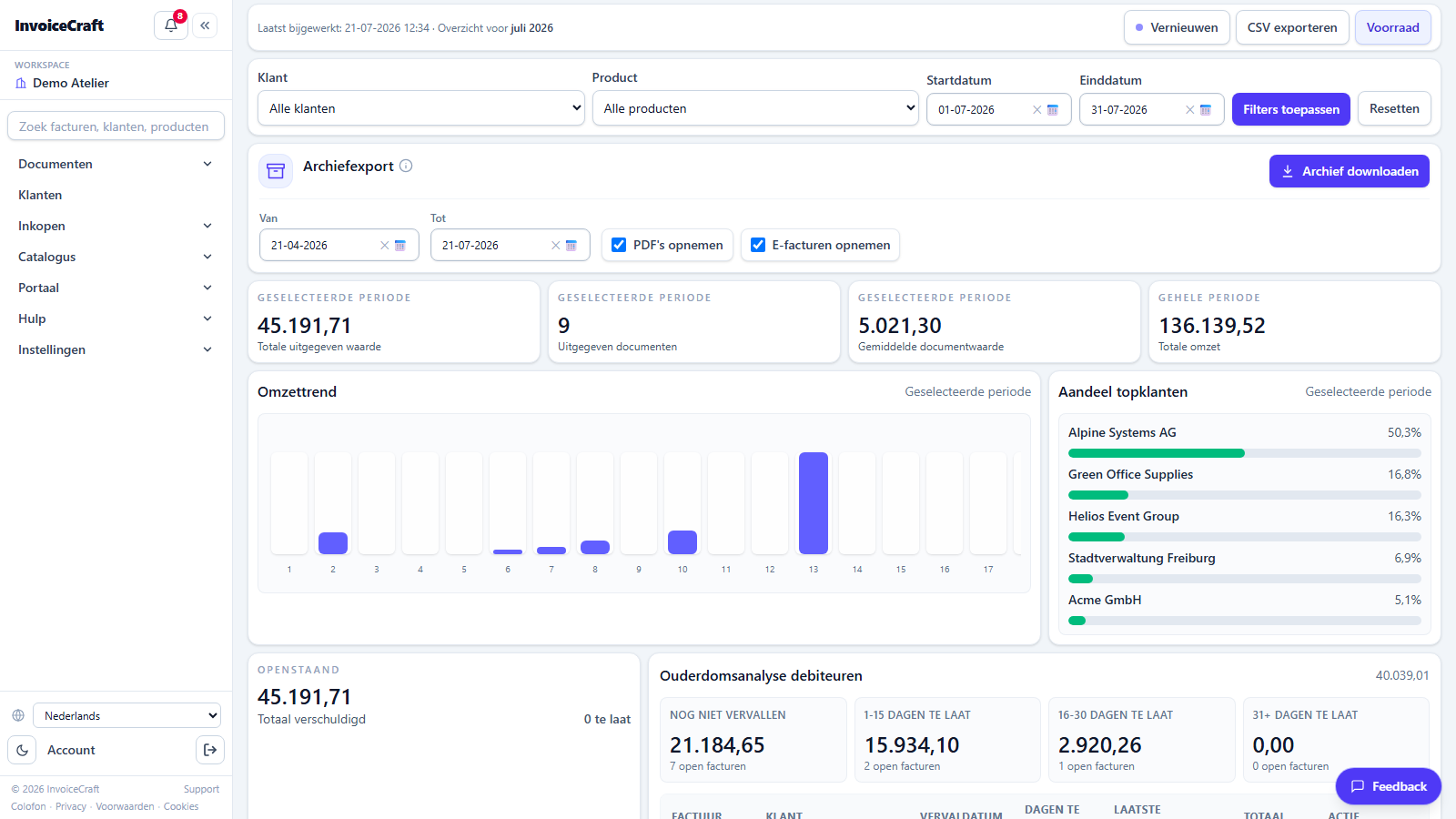
/reportsFinanciële rapporten voor de gekozen periode, met een volledige archiefexport.
- Filteren op klant, product en periode.
- Periodecijfers: uitgegeven waarde, aantal documenten, gemiddelde documentwaarde en eindtotaal.
- Een grafiek van de omzettrend en het aandeel van topklanten in de omzet.
- Een ouderdomsanalyse van debiteuren (niet vervallen, 1–15, 16–30, 31+ dagen) en de lijst met achterstallige facturen.
- Exporteer een ZIP-archief met PDF's, e-factuur-XML-bestanden en validatieprotocollen voor een gekozen periode.
8. Activiteitenlogboek
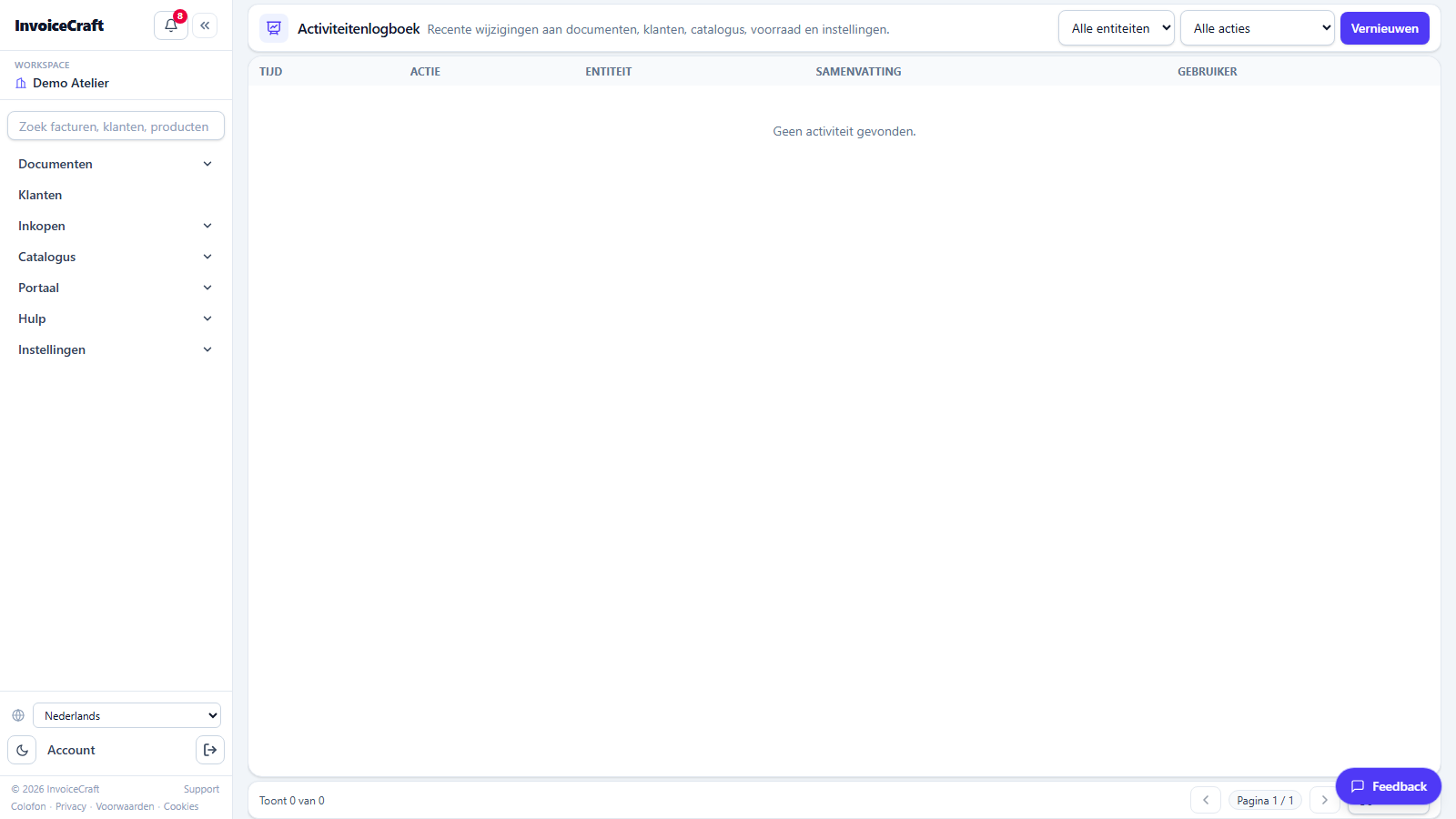
/activityEen audittrail van elke wijziging in het account — wie wat wanneer heeft gewijzigd.
- Dekt documenten, klanten, catalogus, voorraad en instellingen.
- Filteren op entiteit, actietype, gebruiker en periode.
- Toont tijd, actie, entiteit, wijzigingssamenvatting en de uitvoerende gebruiker.
9. Inkomende e-facturen
/einvoicesOntvang en bekijk e-facturen van leveranciers in de formaten XRechnung en ZUGFeRD.
- Importeer e-factuur-XML / PDF-bestanden en valideer ze.
- Bekijk de validatiestatus van elke geïmporteerde factuur.
- Een detailpagina per factuur met alle geëxtraheerde gegevens.

10. Import & export
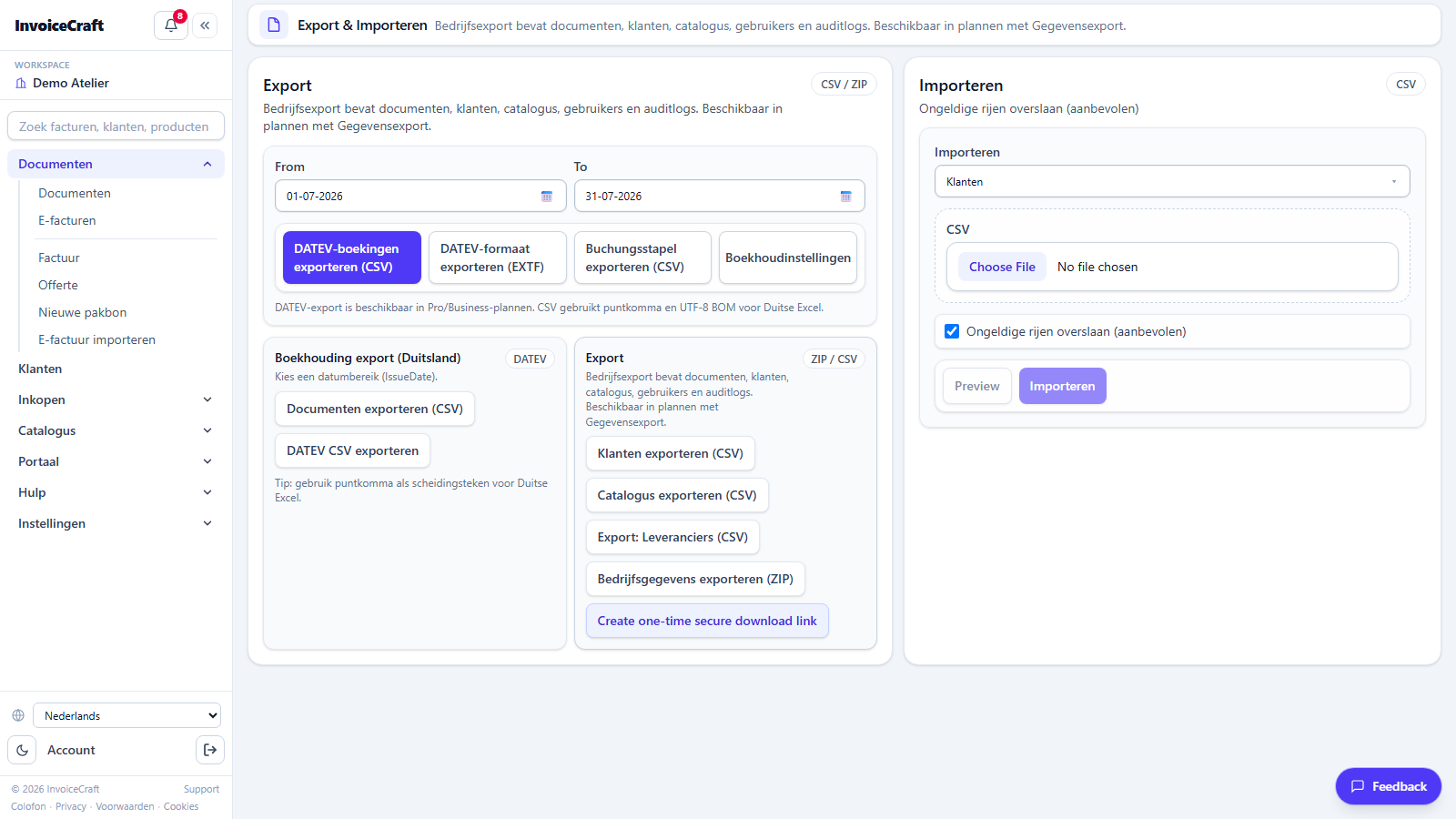
/import-exportVerplaats gegevens in en uit de app als CSV.
- Importeer klanten en catalogusartikelen in bulk vanuit CSV-bestanden.
- Exporteer uw gegevens voor back-up of externe verwerking.
- Kant-en-klare sjablonen en instructies voor het bestandsformaat.
11. Bedrijfsinstellingen
/settings/companyDe officiële gegevens die op uw facturen verschijnen en het factureringsgedrag bepalen.
- Bedrijfsnaam, adres, contactgegevens en logo.
- Belastingnummers (Steuernummer / USt-IdNr) en de optie voor kleine ondernemers (Kleinunternehmer).
- Bankgegevens (IBAN / BIC) die op de factuur worden afgedrukt.
- Nummervoorvoegsels voor facturen en offertes, standaardvaluta en taal.

12. Factuursjablonen
/settings/templatesPas de uiteindelijke PDF aan die uw klant ontvangt.
- Kies een ontwerpsjabloon en pas de kleuren aan.
- Kop- en voetteksten (betalingsvoorwaarden, juridische opmerkingen, groet).
- Een live voorbeeld van het sjabloon voordat u opslaat.

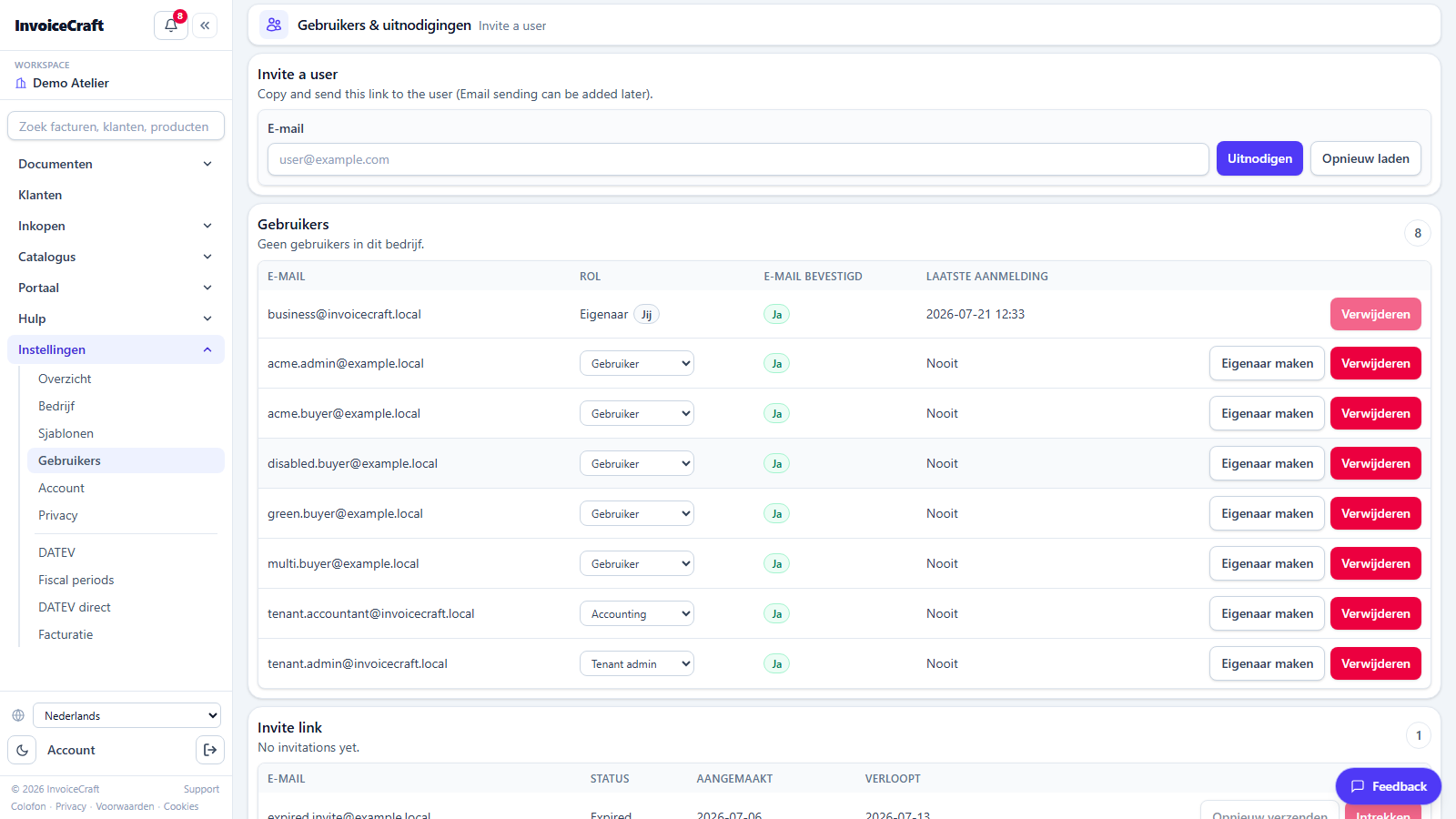
13. Gebruikers & uitnodigingen
/settings/usersBeheer uw team en hun rechten binnen het bedrijfsaccount.
- Nodig nieuwe leden uit via e-mail.
- Gegradeerde rollen en rechten (eigenaar, manager, redacteur…) bepalen wat elk lid kan doen.
- Volg openstaande uitnodigingen op, trek ze in en beheer huidige leden.
- Als u de rol van een lid wijzigt of een lid verwijdert, worden de open sessies van dat lid op alle apparaten beëindigd; na een rolwijziging meldt het lid zich opnieuw aan met de nieuwe rechten. Bij een eigendomsoverdracht geldt dit voor de vorige en de nieuwe eigenaar.
14. Abonnement & facturering
/billingBeheer uw eigen InvoiceCraft-abonnement.
- Bekijk uw huidige plan (Free / Basic / Pro / Business) en de limieten ervan.
- Upgrade of downgrade en beheer uw betaalmethode via Stripe.
- Bekijk uw eerdere abonnementsfacturen.

15. Leveranciers
/suppliersDe tegenhanger van Klanten: de bedrijven waarbij u inkoopt. Leveranciers verbinden uw inkooporders, inkoopfacturen en uitgaven met elkaar.
- Contactgegevens, adres, btw-nummer en betalingsvoorwaarden per leverancier vastleggen.
- Leveranciers doorzoeken op naam en filteren op status (actief / inactief).
- Een leverancier openen en diens inkooporders en inkoopfacturen op één plek zien.
- Inactieve leveranciers blijven in uw historie maar verschijnen niet meer in keuzelijsten.
16. Inkooporders
/purchase-ordersGoederen bij uw leveranciers bestellen en volgen wat er werkelijk binnenkomt.
- Een inkooporder vanuit de catalogus maken en als pdf per e-mail naar de leverancier sturen.
- Goederenontvangsten vastleggen — gedeeltelijk of volledig; de voorraad stijgt met wat u werkelijk ontving.
- Goederen retourneren aan een leverancier bij een verkeerde of beschadigde levering.
- Drieweg-matching vergelijkt order, ontvangst en leveranciersfactuur en meldt afwijkingen vóór betaling.
- Bestelsuggesties (in het voorraadgedeelte) kunnen een inkooporder aanmaken voor producten die opraken.
17. Inkoopfacturen
/purchase-invoicesDe facturen die uw leveranciers u sturen — de voorbelastingkant van uw btw-aangifte.
- Een inkoopfactuur handmatig invoeren of maken vanuit een bestaande inkooporder.
- Het postvak IN (/incoming) ontvangt leveranciersfacturen, toont de uitgelezen gegevens ter controle en zet ze om in concepten — er wordt pas geboekt na uw bevestiging.
- Betaalstatus en vervaldata volgen zodat niets dubbel of te laat wordt betaald.
- Een inkoopfactuur in één stap als uitgave boeken.
18. B2B-postvak
/b2b-inboxDocumenten die gekoppelde verkopers op dit platform naar uw bedrijf sturen — zonder e-mail of bestandsuitwisseling.
- Elk document zien dat een ander InvoiceCraft-bedrijf aan u heeft uitgereikt.
- Een documentkopie openen: precies wat de afzender uitreikte, ongewijzigd.
- Een binnengekomen document in één stap omzetten naar een inkoopconcept.
- Bedrijfskoppelingen worden goedgekeurd via Instellingen → Bedrijfskoppelingen, dus niemand kan u ongevraagd documenten sturen.
19. Uitgaven
/expensesUw lopende bedrijfskosten — van bon tot goedgekeurde, geboekte uitgave.
- Een uitgave vastleggen met datum, omschrijving, bedrag, btw-tarief en categorie, met de bon erbij.
- Filteren op periode, rekening, categorie en status.
- Goedkeuringsproces: indienen, goedkeuren of afwijzen — een afwijzing bevat altijd een reden.
- Een bestaande inkoopfactuur direct als uitgave boeken in plaats van twee keer in te voeren.
20. Uitgavenrekeningen
/expense-ledgersDe rekeningstructuur waarop uw uitgaven worden geboekt — zodat de totalen aansluiten bij wat uw boekhouder verwacht.
- Rekeningen aanmaken met naam, type en omschrijving.
- Elke uitgave aan een rekening toewijzen; rapporten en exports groeperen per rekening.
- Rekeningen één keer aan het begin inrichten en daarna voor elke uitgave hergebruiken.
21. Bank
/bankingBankafschriften importeren en afletteren tegen uw facturen.
- Een of meer bankrekeningen bijhouden met naam en IBAN.
- Een afschriftbestand importeren; de transacties verschijnen met datum, bedrag en omschrijving.
- Een transactie koppelen aan een openstaande factuur om die als betaald te markeren — passende kandidaten worden voorgesteld.
- Het geïmporteerde saldo voedt ook de liquiditeitsprognose, dus houd het actueel.
22. Liquiditeitsprognose
/cashflowEen doorlopende prognose van 13 weken op basis van uw banksaldo, openstaande facturen en terugkerende schema's.
- Kerncijfers: huidig banksaldo, laagste verwachte saldo, de risicoweek, achterstallige vorderingen en openstaande schulden.
- Drie scenario's vergelijken — Basis, Optimistisch en Behoudend.
- Scenario's zijn enkel een prognose: ze wijzigen uw documenten nooit.
- Ontbreekt het banksaldo of is het verouderd, dan meldt de pagina dat en markeert de prognose als weinig betrouwbaar — importeer dan een recent afschrift bij Bank.
23. Terugkerende facturen
/recurring-invoicesVoor klanten die u op een vast ritme factureert — abonnementen, vaste vergoedingen, onderhoudscontracten.
- Een schema (bijvoorbeeld maandelijks of per kwartaal) instellen vanuit een bestaande factuur.
- De volgende factuur bekijken voordat die wordt gegenereerd.
- De volgende factuur als concept genereren, zodat u die vóór verzending controleert.
- Een periode die al gegenereerd is, wordt geen tweede keer gegenereerd.
24. Offertesjablonen
/quote-templatesHerbruikbare regelsets voor offertes die u telkens opnieuw schrijft.
- Een veelgebruikte combinatie van producten en diensten als sjabloon opslaan.
- Een nieuwe offerte starten vanuit een sjabloon in plaats van de regels opnieuw in te voeren.
- Een sjabloon centraal aanpassen — latere offertes nemen de wijziging over.
25. Projecten
/projectsTijd op klantprojecten bijhouden, uren goedkeuren en factureren als factuurconcept.
- Een project per klant aanmaken met een budget en een uurtarief.
- Geboekte uren tegen het budget zien, zodat overschrijdingen vroeg opvallen.
- Ingediende uren goedkeuren voordat ze factureerbaar worden.
- Goedgekeurde uren in één stap omzetten naar een factuurconcept.
26. Mijn urenregistratie
/timesheetDe persoonlijke weergave voor iedereen die uren boekt.
- Uren op een project boeken met datum, duur en omschrijving.
- Uw eigen week in één oogopslag zien en regels corrigeren vóór het indienen.
- Uren indienen ter goedkeuring; goedgekeurde uren worden via Projecten gefactureerd.
27. Beheer klantenportaal
/portal-admin/dashboardHet B2B-portaal waarop uw klanten inloggen om rechtstreeks bij u te bestellen. Hier beheert u dat portaal als verkoper.
- Overzicht — portaalactiviteit en openstaande orders in één oogopslag.
- Producten & categorieën — bepalen welke catalogusartikelen in de webshop verschijnen en hoe ze zijn gegroepeerd.
- Prijzen — klantspecifieke prijzen en kortingen.
- Klanten — portaaltoegang verlenen aan de gebruikers van een klant en weer intrekken.
- Orders — binnengekomen portaalorders beoordelen en omzetten naar documenten.
- Instellingen — hoe het portaal zich aan uw klanten presenteert.
28. Smart insights
/insightsOp regels gebaseerde suggesties uit gegevens die u al heeft.
- Wijst op wat aandacht verdient — klanten die laat betalen, producten die niet lopen, ongebruikelijke kostenontwikkelingen.
- Elke suggestie linkt direct naar het betreffende document of record.
- Alleen-lezen: insights wijzigen uit zichzelf nooit iets.
29. Meldingen
/notificationsHet centrale postvak voor alles wat de app u wil melden.
- Achterstallige facturen, nieuwe portaalorders, afgeronde imports en exports, mislukte verzendingen.
- De bel in de koptekst toont het aantal ongelezen meldingen; de pagina toont de volledige historie.
- Open een melding om direct naar het betreffende record te springen.
30. Aanmeldgeschiedenis
/security/login-historyWie zich wanneer en vanwaar bij uw bedrijfsaccount heeft aangemeld.
- Geslaagde en mislukte aanmeldpogingen met tijdstip en IP-adres.
- Controleren op toegang die u niet herkent.
- Tweefactorauthenticatie en wachtwoordwijzigingen beheert u via Instellingen → Account.
- Afmelden beëindigt uw sessie op alle apparaten, niet alleen in deze browser. Het in- of uitschakelen van tweefactorauthenticatie beëindigt uw sessies op andere apparaten; deze browser blijft aangemeld.
31. Aanbevelingsprogramma
/referralsInvoiceCraft aanbevelen aan andere bedrijven.
- Uw persoonlijke aanbevelingslink ophalen.
- Volgen hoeveel aangebrachte bedrijven zich hebben aangemeld.
- De op dit moment geldende beloningsvoorwaarden inzien.