1. Dashboard
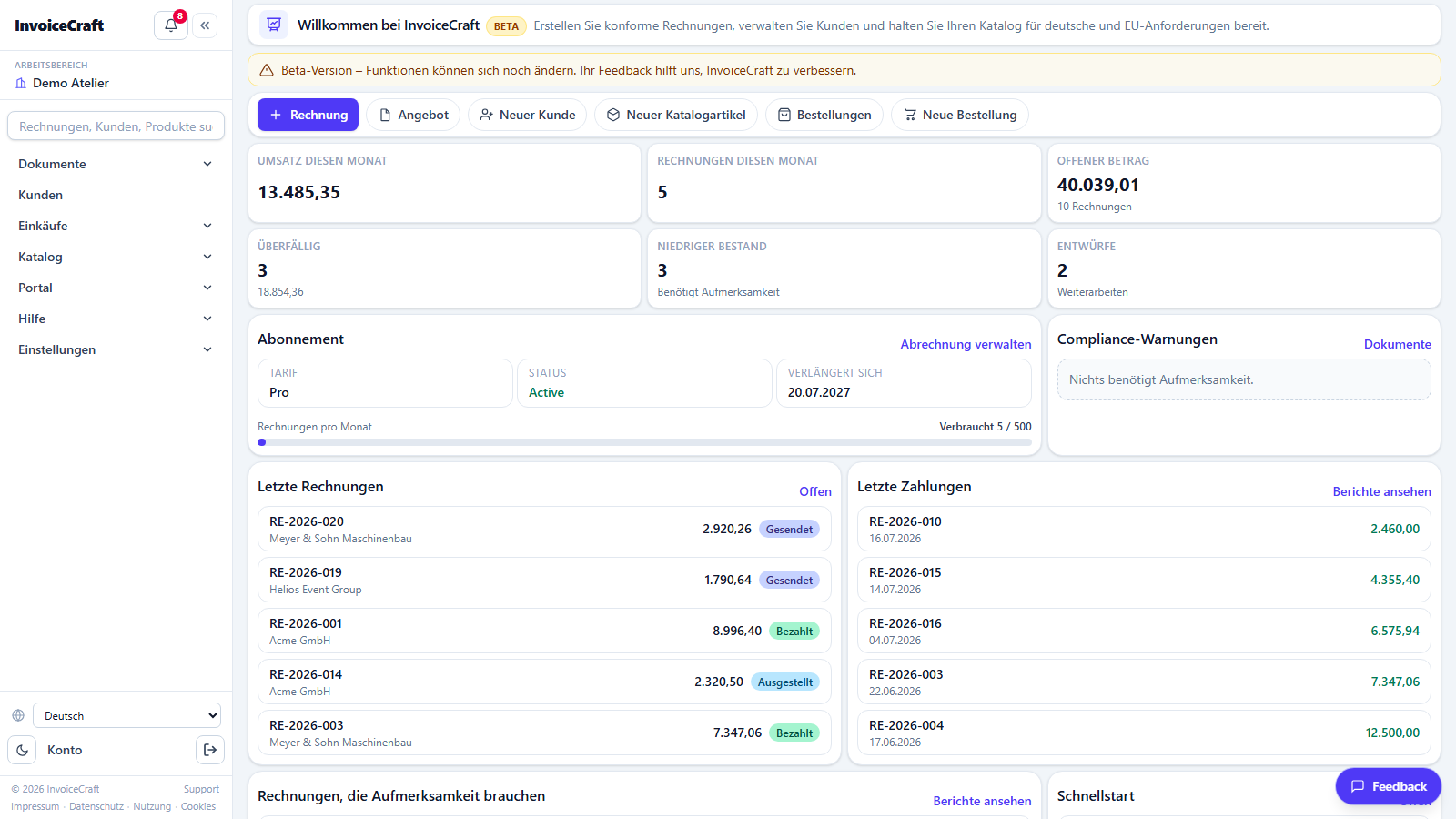
/appDie Startseite nach der Anmeldung — ein Überblick über die Lage Ihres Unternehmens in Sekunden.
- Kennzahlen: offener Betrag, überfällige Rechnungen, niedriger Bestand und Entwürfe.
- Liste „Rechnungen, die Aufmerksamkeit benötigen" — priorisiert (überfällig, dann offen).
- Schnellstart-Checkliste für die Ersteinrichtung (Unternehmensprofil, erster Kunde, erster Katalogartikel, erste Rechnung).
- Karten für niedrigen Bestand und neue Kunden mit Direktlinks.
- Schnellaktionen zum Erstellen eines Dokuments oder Öffnen von Kunden und Katalog.
- Feste Seitenleiste zur Navigation und globale Suche (Rechnungen, Kunden, Produkte).
2. Dokumente (Rechnungen, Angebote & Lieferscheine)
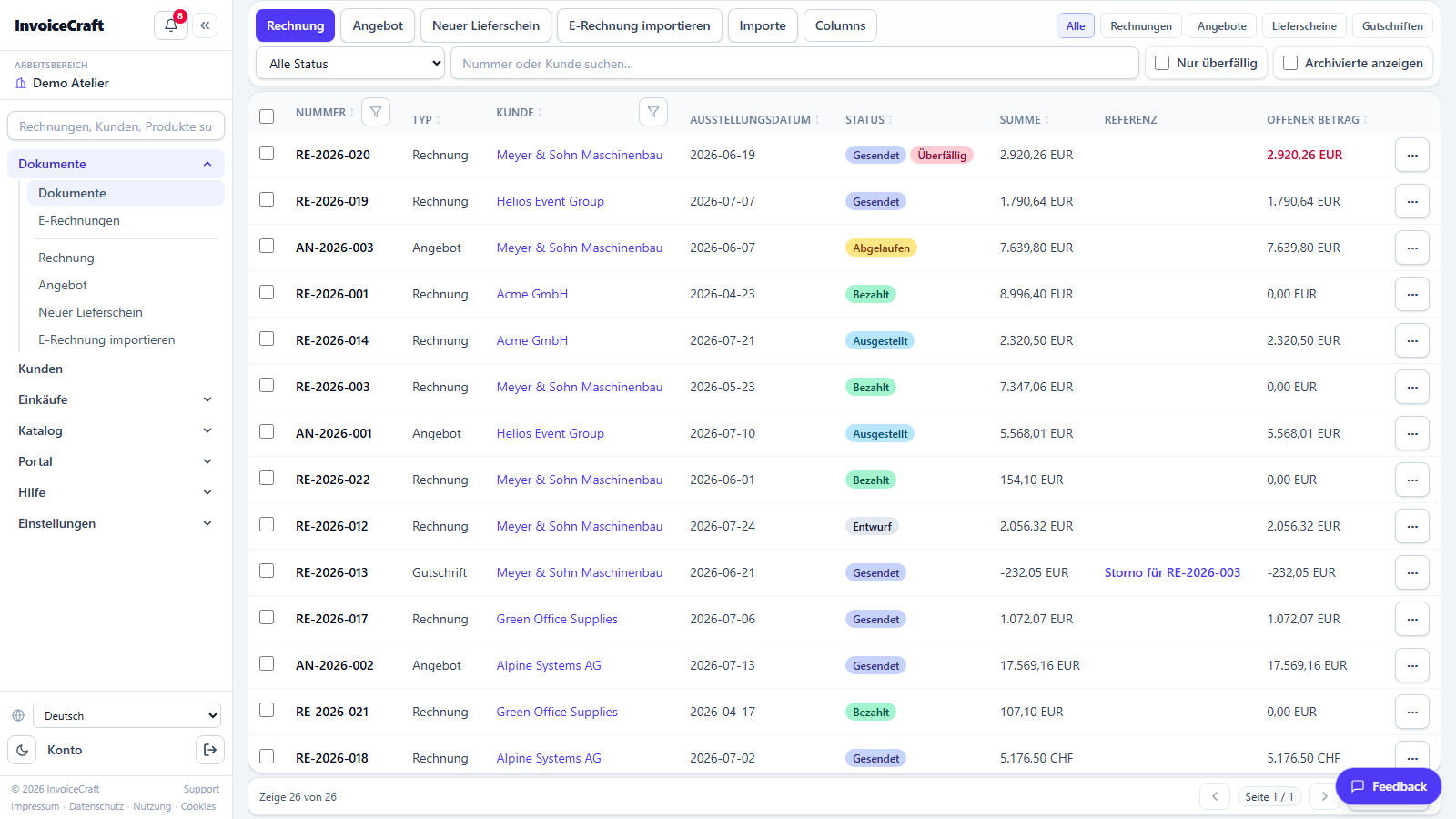
/documentsDas operative Herzstück: eine Tabelle für alle Rechnungen, Angebote, Lieferscheine und Gutschriften.
- Tabs nach Typ: Rechnung, Angebot, Lieferschein, E-Rechnung importieren und Importe.
- Filter nach Status (Entwurf, Ausgestellt, Bezahlt, Storniert), „nur überfällige" und Volltextsuche.
- Anzeige von Nummer, Kunde, Ausstellungsdatum, Status, Referenz und offenem Betrag.
- Direktaktionen: Dokument öffnen, Zahlungen erfassen, Archiv anzeigen.
- Seitennummerierung, einstellbare Zeilenzahl, interner Scrollbereich mit fixiertem Tabellenkopf.
3. Neues Dokument erstellen
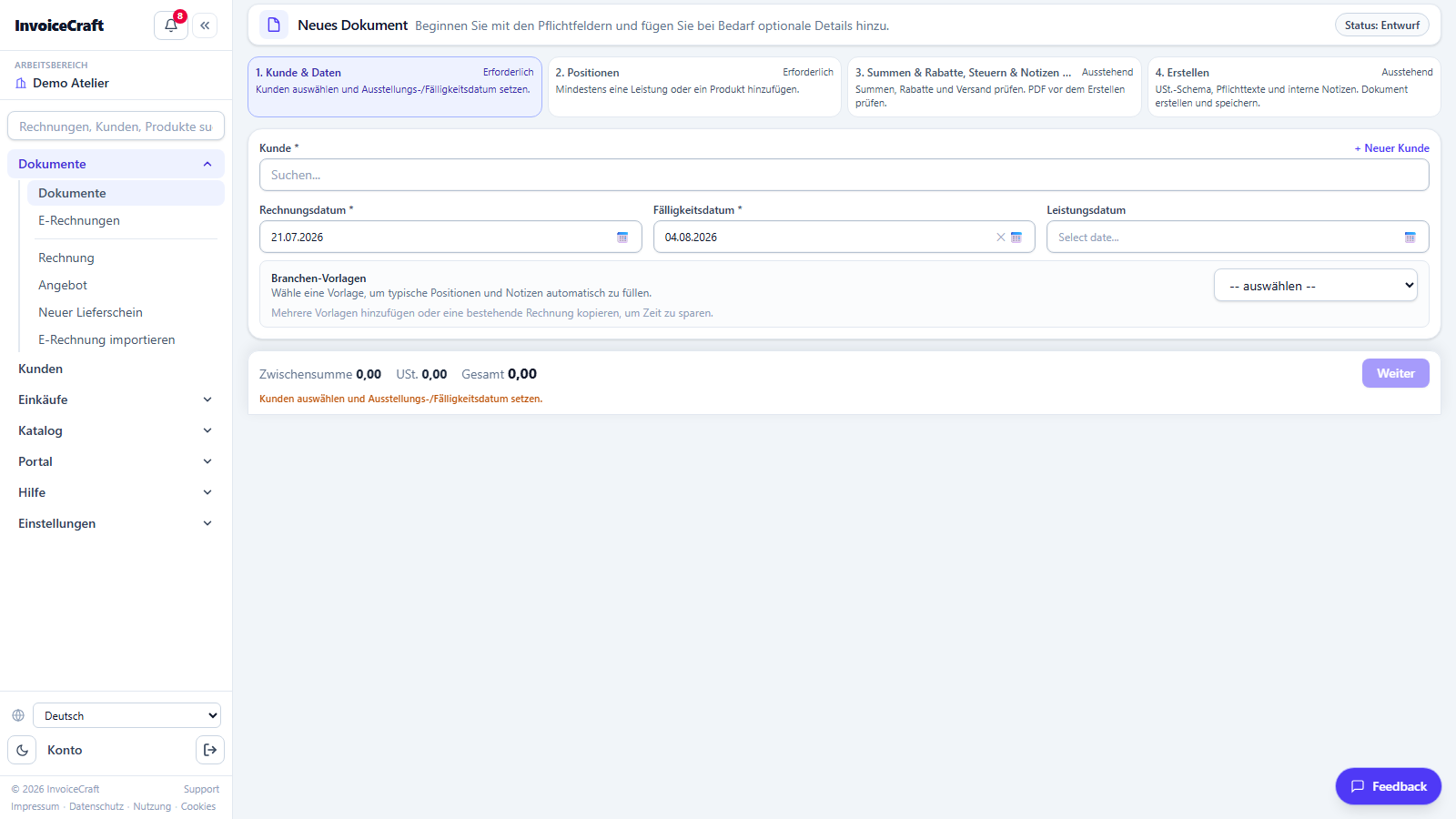
/documents/newEin Schritt-für-Schritt-Assistent zum schnellen und fehlerfreien Erstellen einer Rechnung, eines Angebots oder eines Lieferscheins.
- Dokumenttyp wählen (Rechnung / Angebot / Lieferschein), dann den Kunden per Suche auswählen.
- Ein Lieferschein zeigt nur Positionen und Mengen — ohne Preise oder Steuer.
- Positionen aus dem Katalog oder manuell hinzufügen: Menge, Preis, Steuersatz je Position.
- Automatische Summenberechnung: Netto, Steuer (inkl. Kleinunternehmerregelung) und Brutto.
- Abschließende Prüfung vor dem Speichern als Entwurf oder direktem Ausstellen.
4. Kunden
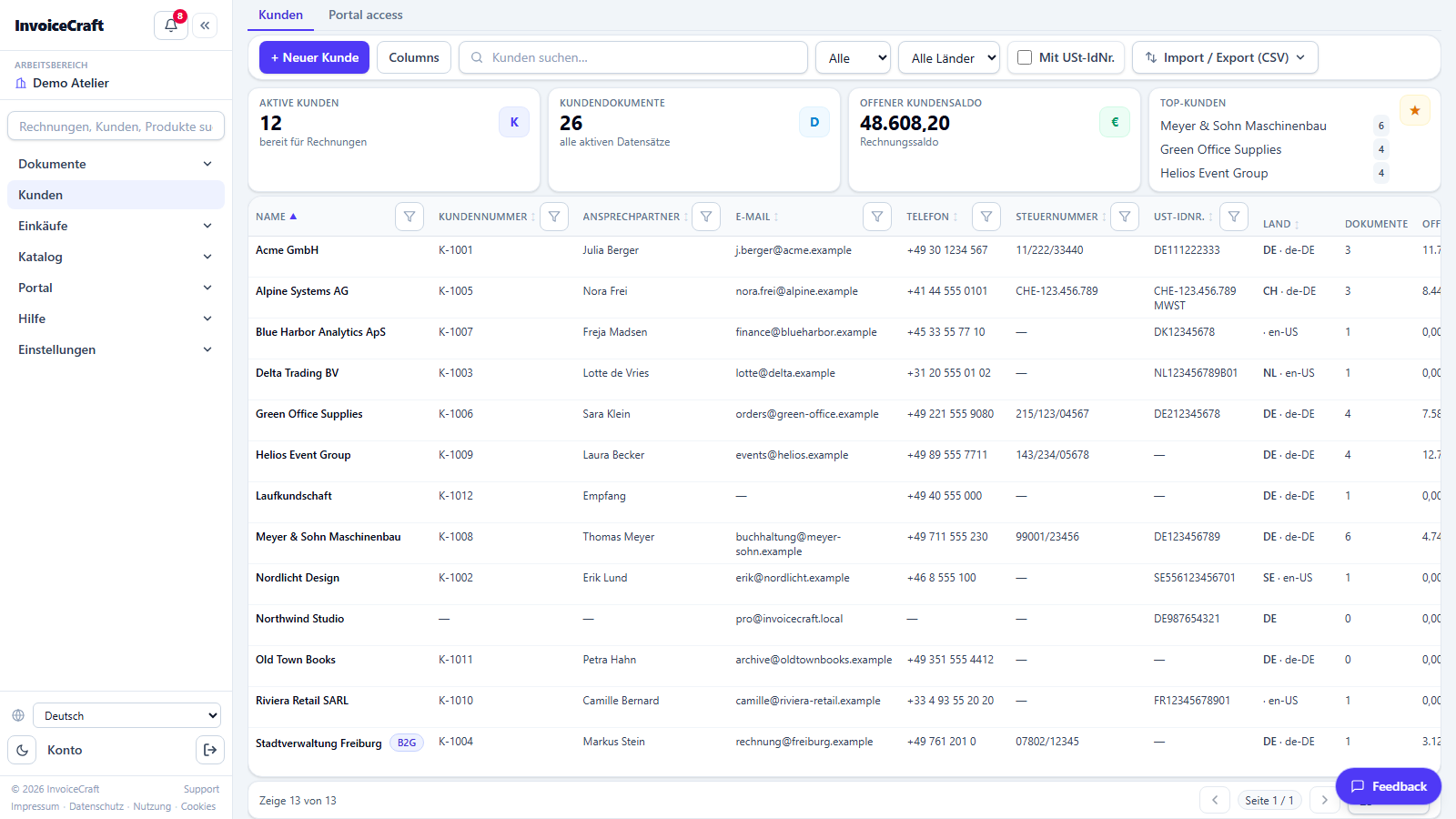
/customersVollständige Verwaltung des Kundenstamms mit allen steuerlichen Daten für die deutsche und europäische Rechnungsstellung.
- KPI-Leiste: aktive Kunden, Anzahl der Dokumente, offener Saldo und Top-Kunden.
- Tabelle je Kunde: Aktivität (Dokumentanzahl, offener Saldo, letztes Dokument), Kontaktdaten und steuerliche Details (Steuernummer, USt-IdNr, Leitweg-ID für B2G-Kunden).
- Status-Badge (aktiv / inaktiv) und B2G-Kennzeichnung für öffentliche Auftraggeber.
- Sofortsuche, Bearbeiten/Löschen je Zeile und Kartenansicht für Mobilgeräte.
5. Katalog (Produkte & Dienstleistungen)
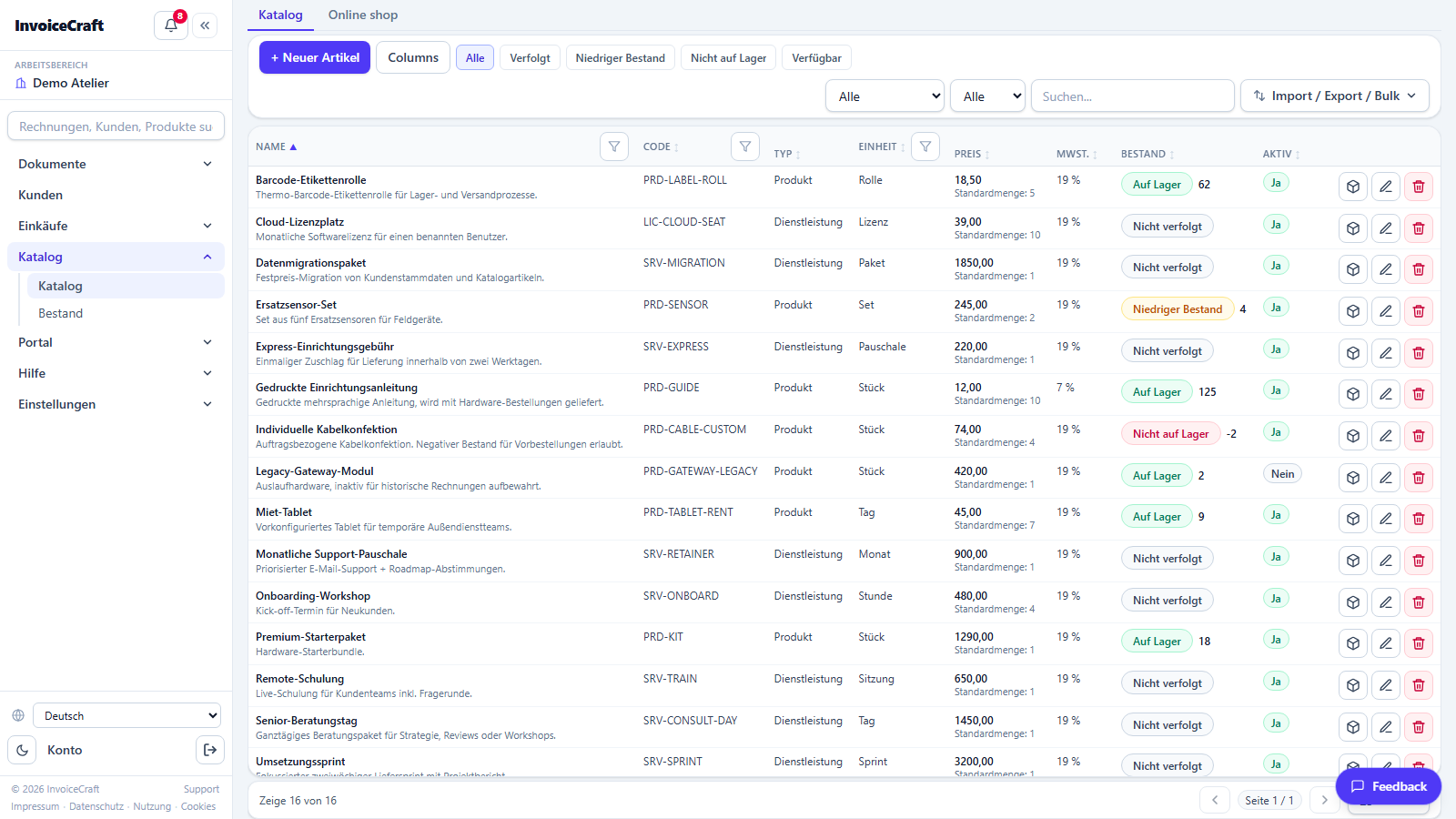
/catalogDie Bibliothek der Produkte und Dienstleistungen, aus denen Rechnungspositionen entstehen — mit optionaler Bestandsverfolgung.
- Je Artikel: Name und Beschreibung, Typ (Produkt / Dienstleistung), Einheit, Code, Preis, Standardmenge und Steuersatz.
- Bestandsverfolgung: aktueller Bestand, Warnschwelle, Bestandswert — mit farbigen Status-Badges (Auf Lager / Niedriger Bestand / Nicht auf Lager / Nicht verfolgt).
- Schneller Bestandsfilter (Alle, Verfolgt, Niedrig, Nicht auf Lager, Verfügbar) und Volltextsuche.
- Bestandskorrektur direkt aus der Tabelle und Link zur Bewegungshistorie jedes Artikels.
6. Bestandsbericht
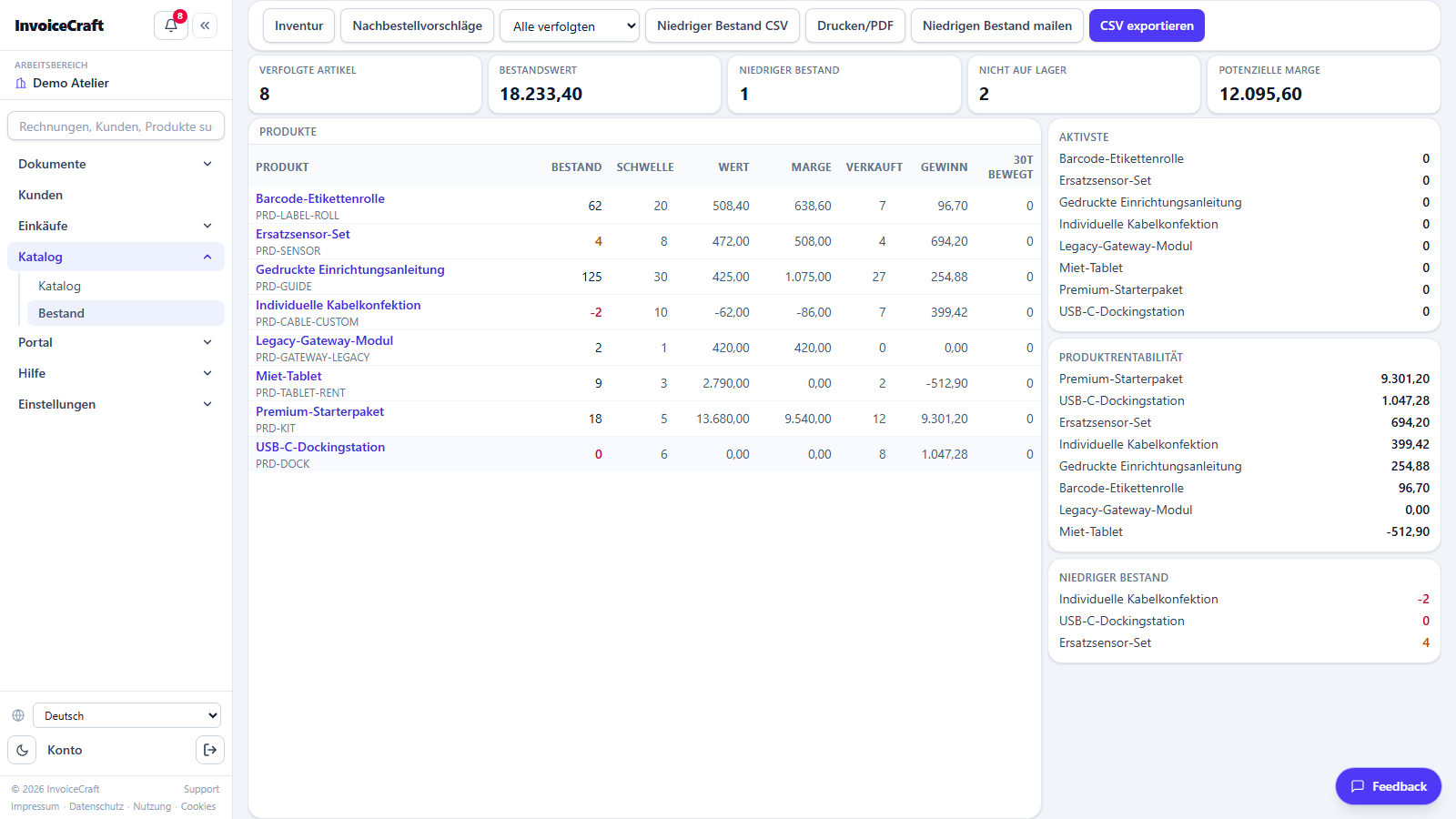
/inventoryAnalytischer Blick auf den Bestand: Wert, Warnungen und Umschlagsgeschwindigkeit.
- Kennzahlen: Gesamtbestandswert, verfolgte Artikel, Artikel mit niedrigem Bestand und potenzielle Marge.
- Detailtabelle mit aktuellem Bestand, Warnschwellen und Bewegung der letzten 30 Tage.
- Beobachtungsliste für niedrigen Bestand und die aktivsten Produkte.
- CSV-Export, Drucken/PDF und E-Mail-Versand der Niedrigbestandsliste.
7. Berichte
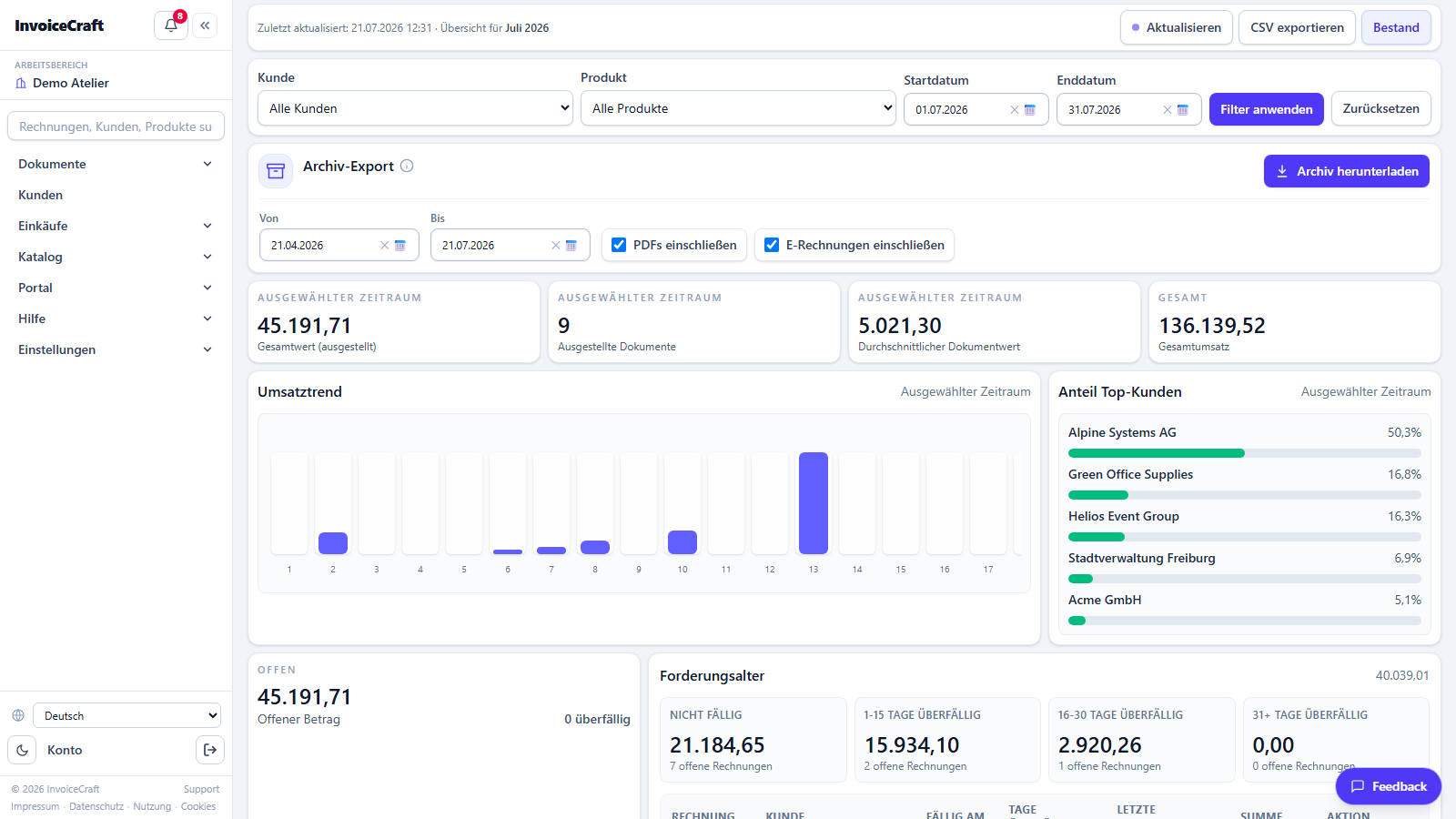
/reportsFinanzberichte für den gewählten Zeitraum mit vollständigem Archiv-Export.
- Filter nach Kunde, Produkt und Zeitraum.
- Zeitraum-Kennzahlen: ausgestellter Wert, Dokumentanzahl, durchschnittlicher Dokumentwert und Gesamtumsatz.
- Umsatztrend-Diagramm und Umsatzanteile der Top-Kunden.
- Forderungsalter-Tabelle (nicht fällig, 1–15, 16–30, 31+ Tage überfällig) und Liste überfälliger Rechnungen.
- ZIP-Archiv-Export mit PDFs, E-Rechnungs-XML und Prüfprotokollen für einen Datumsbereich.
8. Aktivitätsprotokoll
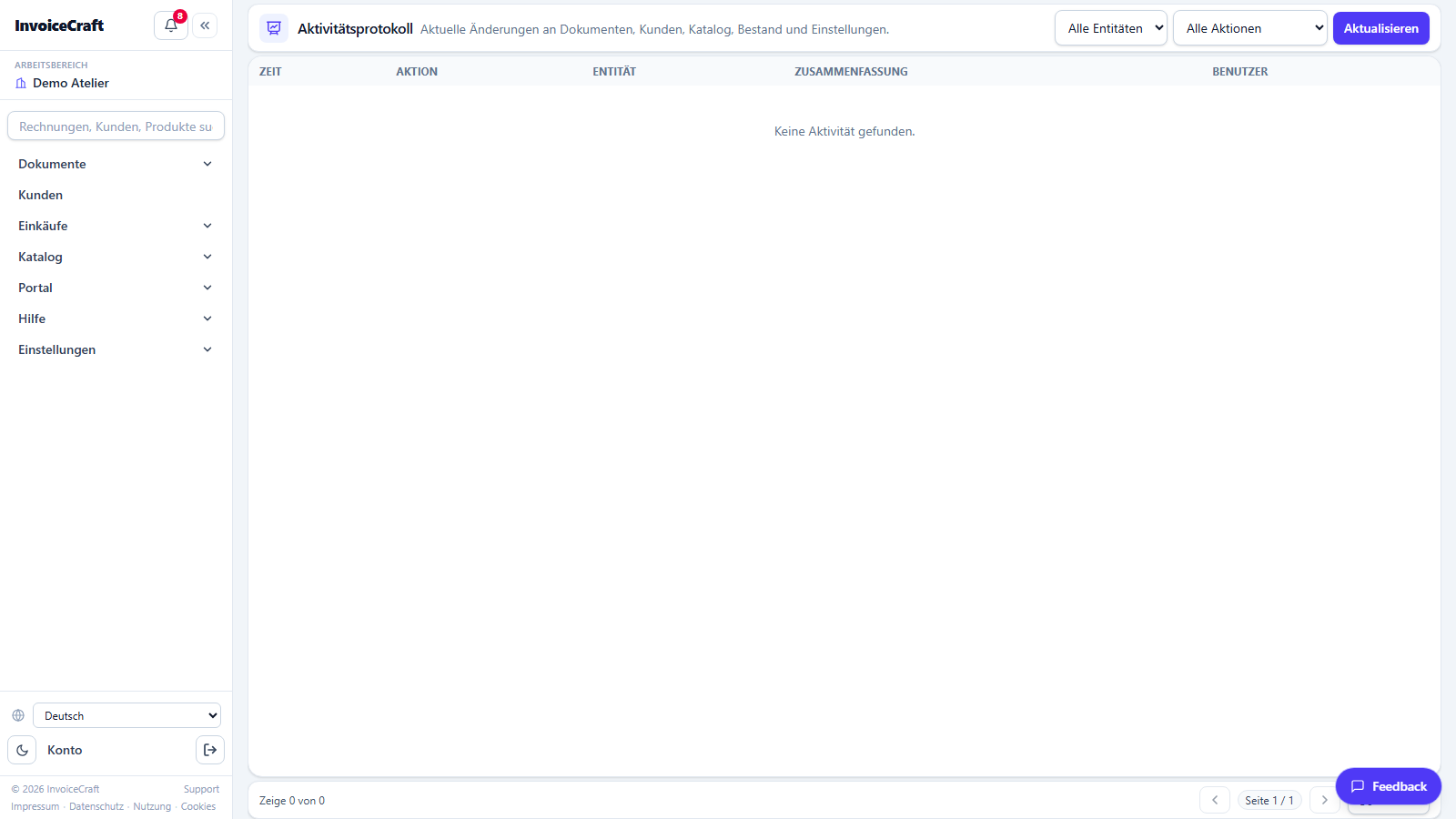
/activityEin Audit-Log aller Änderungen im Konto — wer hat was wann geändert.
- Erfasst Dokumente, Kunden, Katalog, Bestand und Einstellungen.
- Filter nach Entität, Aktionstyp, Benutzer und Zeitraum.
- Zeigt Zeit, Aktion, Entität, Änderungszusammenfassung und ausführenden Benutzer.
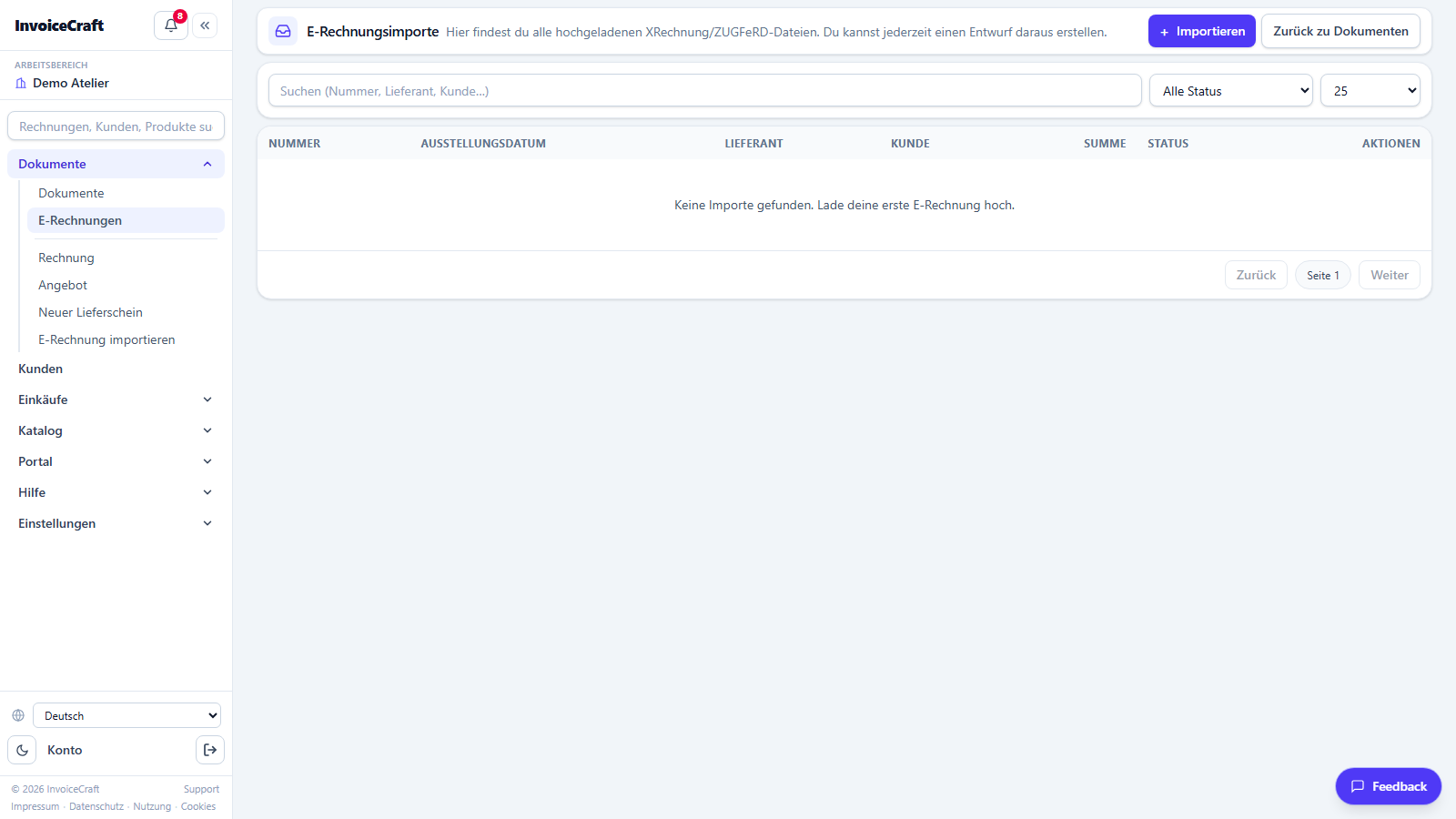
9. Eingehende E-Rechnungen
/einvoicesEmpfang und Prüfung elektronischer Lieferantenrechnungen in den Formaten XRechnung und ZUGFeRD.
- Import von XML-/PDF-Dateien elektronischer Rechnungen mit Validierung.
- Anzeige des Prüf- und Validierungsstatus jeder importierten Rechnung.
- Detailseite mit allen extrahierten Rechnungsdaten.
10. Import & Export
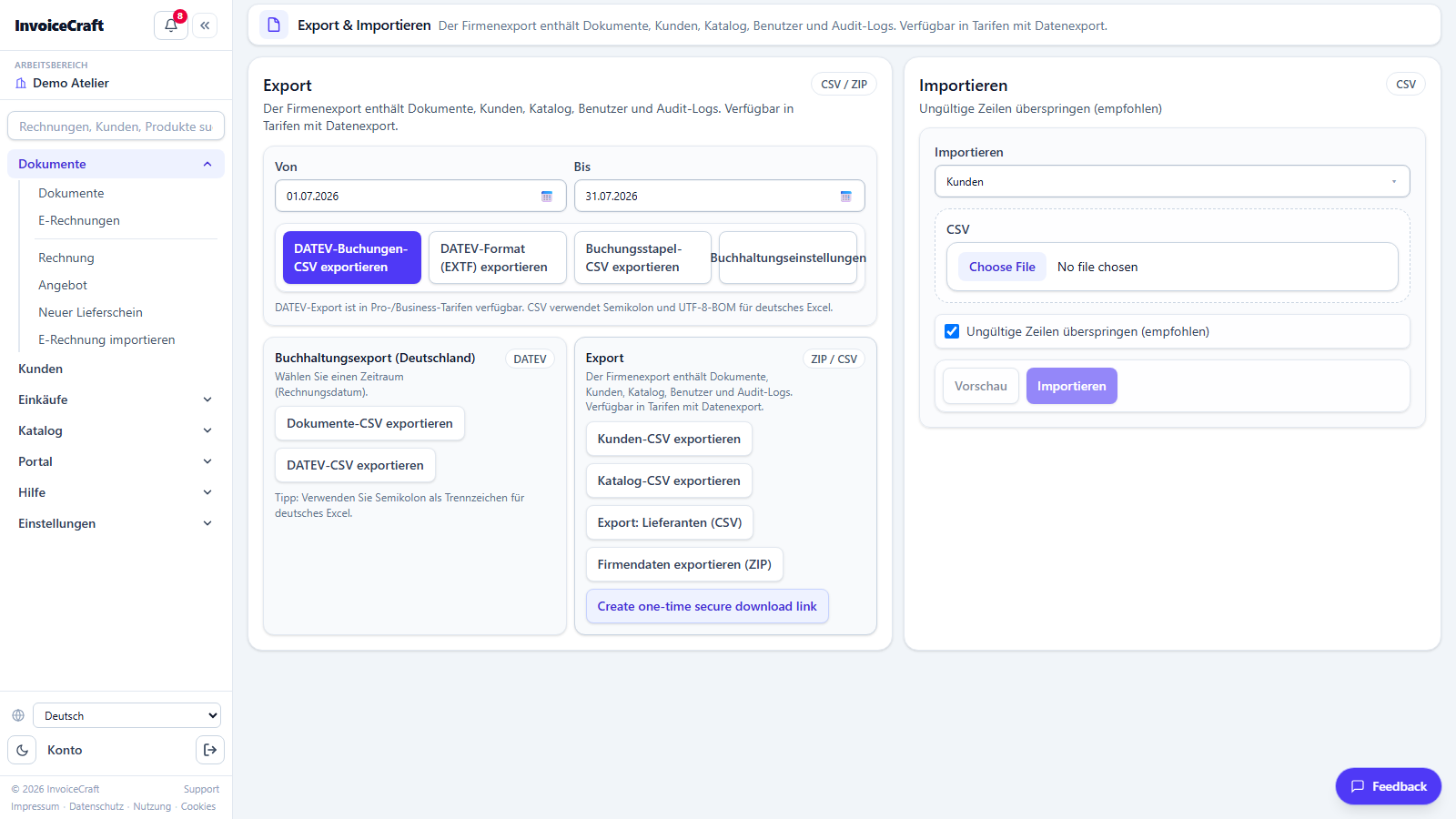
/import-exportDatenübernahme und -ausgabe im CSV-Format.
- Massenimport von Kunden und Katalogartikeln aus CSV-Dateien.
- Export Ihrer Daten zur Sicherung oder externen Verarbeitung.
- Vorlagen und Hinweise zum Dateiformat.
11. Unternehmenseinstellungen
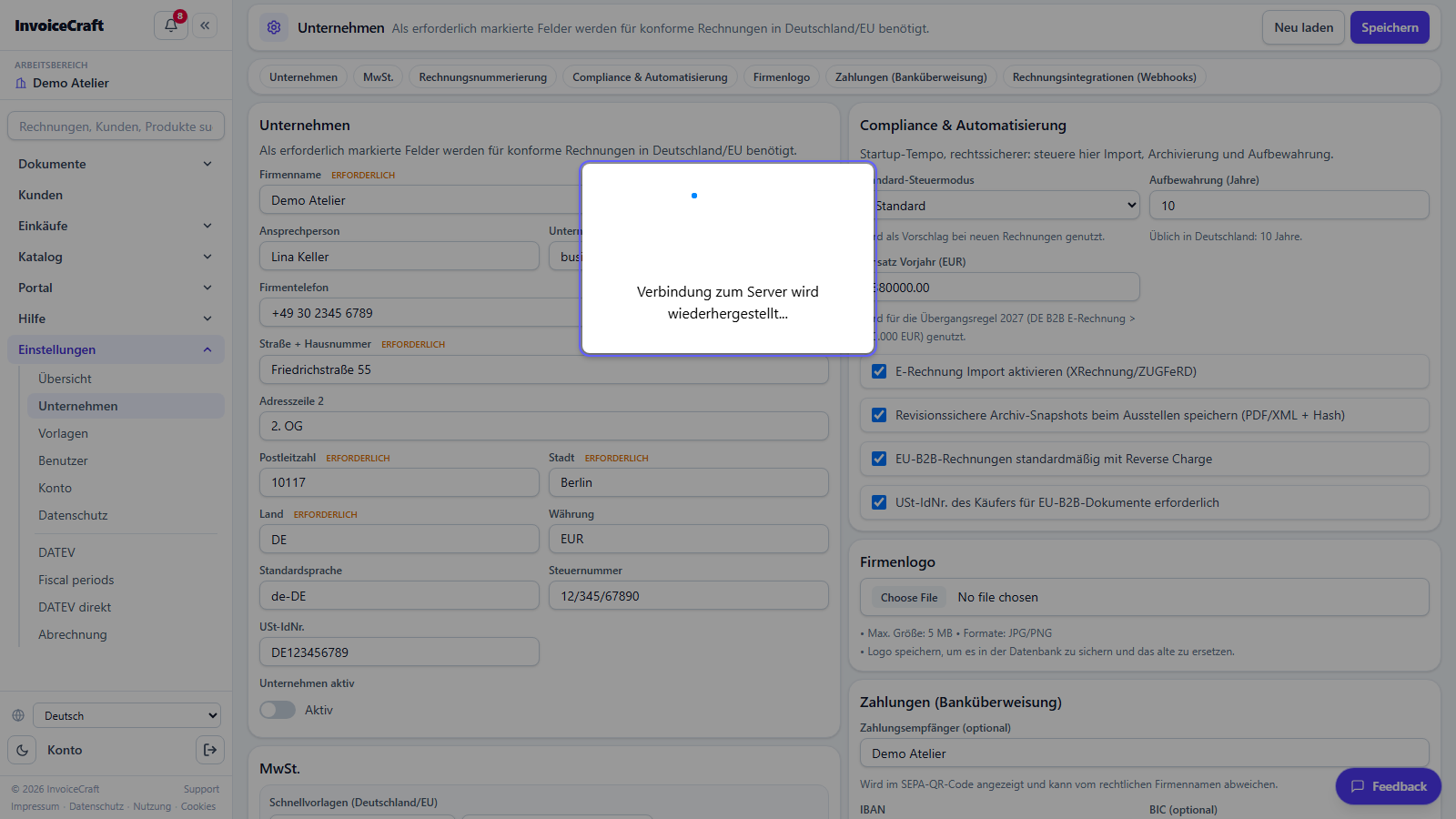
/settings/companyDie offiziellen Daten, die auf Ihren Rechnungen erscheinen und das Abrechnungsverhalten bestimmen.
- Firmenname, Adresse, Kontaktdaten und Logo.
- Steuerliche Angaben (Steuernummer / USt-IdNr) und Kleinunternehmer-Option (§ 19 UStG).
- Bankverbindung (IBAN / BIC) für den Rechnungsdruck.
- Nummernkreis-Präfixe für Rechnungen und Angebote, Standardwährung und -sprache.
12. Rechnungsvorlagen
/settings/templatesGestaltung des PDF-Dokuments, das Ihr Kunde erhält.
- Vorlagenauswahl und Farbanpassung.
- Kopf- und Fußtexte (Zahlungsbedingungen, rechtliche Hinweise, Grußformel).
- Live-Vorschau vor dem Speichern.

13. Benutzer & Einladungen
/settings/usersTeam- und Berechtigungsverwaltung innerhalb des Unternehmenskontos.
- Einladung neuer Mitglieder per E-Mail.
- Abgestufte Rollen und Berechtigungen (Inhaber, Manager, Bearbeiter …).
- Verwaltung ausstehender Einladungen und bestehender Mitglieder.
- Wenn Sie die Rolle eines Mitglieds ändern oder ein Mitglied entfernen, enden dessen offene Sitzungen auf allen Geräten; nach einer Rollenänderung meldet es sich mit den neuen Berechtigungen erneut an. Bei einer Inhaberübertragung gilt das für den bisherigen und den neuen Inhaber.

14. Abonnement & Abrechnung
/billingVerwaltung Ihres InvoiceCraft-Abonnements.
- Anzeige des aktuellen Plans (Free / Basic / Pro / Business) und seiner Limits.
- Upgrade oder Downgrade sowie Zahlungsverwaltung über Stripe.
- Einsicht in frühere Abonnementrechnungen.

15. Lieferanten
/suppliersDas Gegenstück zu den Kunden: die Unternehmen, bei denen Sie einkaufen. Lieferanten verbinden Bestellungen, Eingangsrechnungen und Ausgaben miteinander.
- Kontaktdaten, Adresse, Steuernummer und Zahlungsbedingungen je Lieferant erfassen.
- Lieferanten nach Namen durchsuchen und nach Status filtern (aktiv / inaktiv).
- Einen Lieferanten öffnen und dessen Bestellungen und Eingangsrechnungen an einer Stelle sehen.
- Inaktive Lieferanten bleiben in der Historie, erscheinen aber nicht mehr in Auswahllisten.
16. Bestellungen
/purchase-ordersWaren bei Ihren Lieferanten bestellen und nachverfolgen, was tatsächlich eintrifft.
- Eine Bestellung aus dem Katalog erstellen und dem Lieferanten als PDF per E-Mail senden.
- Wareneingänge erfassen — teilweise oder vollständig; der Bestand erhöht sich um das tatsächlich Erhaltene.
- Waren an den Lieferanten zurücksenden, wenn eine Lieferung falsch oder beschädigt ist.
- Der Drei-Wege-Abgleich vergleicht Bestellung, Wareneingang und Lieferantenrechnung und meldet Abweichungen, bevor Sie zahlen.
- Nachbestellvorschläge (im Bereich Bestand) können eine Bestellung für knappe Produkte anlegen.
17. Eingangsrechnungen
/purchase-invoicesDie Rechnungen, die Ihre Lieferanten Ihnen stellen — die Vorsteuerseite Ihrer Umsatzsteuervoranmeldung.
- Eine Eingangsrechnung manuell erfassen oder aus einer bestehenden Bestellung erzeugen.
- Der Eingangs-Posteingang (/incoming) nimmt Lieferantenrechnungen entgegen, zeigt die ausgelesenen Daten zur Prüfung und wandelt sie in Entwürfe um — gebucht wird erst nach Ihrer Bestätigung.
- Zahlungsstatus und Fälligkeiten verfolgen, damit nichts doppelt oder zu spät bezahlt wird.
- Eine Eingangsrechnung in einem Schritt als Ausgabe verbuchen.
18. B2B-Posteingang
/b2b-inboxDokumente, die verknüpfte Verkäufer auf dieser Plattform an Ihr Unternehmen senden — ohne E-Mail oder Dateiaustausch.
- Jedes Dokument sehen, das ein anderes InvoiceCraft-Unternehmen an Sie ausgestellt hat.
- Eine Dokumentkopie öffnen: exakt das, was der Absender ausgestellt hat, unverändert.
- Ein Dokument in einem Schritt in einen Einkaufsentwurf umwandeln.
- Unternehmensverknüpfungen werden unter Einstellungen → Unternehmensverknüpfungen freigegeben — niemand kann Ihnen ungefragt Dokumente zustellen.
19. Ausgaben
/expensesIhre laufenden Betriebskosten — vom Beleg bis zur genehmigten, gebuchten Ausgabe.
- Ausgabe mit Datum, Beschreibung, Betrag, Steuersatz und Kategorie erfassen und den Beleg anhängen.
- Nach Zeitraum, Konto, Kategorie und Status filtern.
- Genehmigungsablauf: einreichen, genehmigen oder ablehnen — eine Ablehnung trägt immer eine Begründung.
- Eine vorhandene Eingangsrechnung direkt als Ausgabe verbuchen, statt sie zweimal zu erfassen.
20. Ausgabenkonten
/expense-ledgersDie Kontenstruktur, auf die Ihre Ausgaben gebucht werden — damit die Summen zu dem passen, was Ihr Steuerberater erwartet.
- Konten mit Name, Typ und Beschreibung anlegen.
- Jede Ausgabe einem Konto zuordnen; Berichte und Exporte gruppieren nach Konto.
- Konten einmal zu Beginn einrichten und danach für jede Ausgabe wiederverwenden.
21. Bank
/bankingKontoauszüge importieren und mit Ihren Rechnungen abgleichen.
- Ein oder mehrere Bankkonten mit Name und IBAN führen.
- Eine Kontoauszugsdatei importieren; die Umsätze erscheinen mit Datum, Betrag und Verwendungszweck.
- Einen Umsatz einer offenen Rechnung zuordnen und diese damit als bezahlt markieren — passende Kandidaten werden vorgeschlagen.
- Der importierte Saldo speist auch die Liquiditätsprognose — halten Sie ihn aktuell.
22. Liquiditätsprognose
/cashflowEine rollierende 13-Wochen-Prognose aus Banksaldo, offenen Rechnungen und wiederkehrenden Zeitplänen.
- Kennzahlen: aktueller Banksaldo, niedrigster prognostizierter Saldo, kritische Woche, überfällige Forderungen und offene Verbindlichkeiten.
- Drei Szenarien vergleichen — Basis, Optimistisch und Konservativ.
- Szenarien sind reine Prognose: Ihre Dokumente werden dadurch nie verändert.
- Fehlt der Banksaldo oder ist er veraltet, weist die Seite darauf hin und kennzeichnet die Prognose als wenig belastbar — importieren Sie dann einen aktuellen Auszug unter Bank.
23. Wiederkehrende Rechnungen
/recurring-invoicesFür Kunden, die Sie in festem Rhythmus abrechnen — Abonnements, Pauschalen, Wartungsverträge.
- Einen Zeitplan (zum Beispiel monatlich oder quartalsweise) aus einer bestehenden Rechnung festlegen.
- Die nächste Rechnung vor der Erzeugung in der Vorschau prüfen.
- Die nächste Rechnung als Entwurf erzeugen, damit Sie sie vor dem Versand prüfen.
- Eine bereits erzeugte Periode wird kein zweites Mal erzeugt.
24. Angebotsvorlagen
/quote-templatesWiederverwendbare Positionssätze für Angebote, die Sie immer wieder schreiben.
- Eine häufig genutzte Kombination aus Produkten und Leistungen als Vorlage speichern.
- Ein neues Angebot aus einer Vorlage starten, statt die Positionen neu zu erfassen.
- Eine Vorlage zentral ändern — künftige Angebote übernehmen die Änderung.
25. Projekte
/projectsZeiten auf Kundenprojekte erfassen, Stunden genehmigen und als Rechnungsentwurf abrechnen.
- Ein Projekt je Kunde mit Budget und Stundensatz anlegen.
- Gebuchte Stunden gegen das Budget sehen, damit Überschreitungen früh auffallen.
- Eingereichte Stunden genehmigen, bevor sie abrechenbar werden.
- Genehmigte Stunden in einem Schritt in einen Rechnungsentwurf überführen.
26. Meine Zeiterfassung
/timesheetDie persönliche Ansicht für alle, die Stunden buchen.
- Stunden auf ein Projekt buchen — mit Datum, Dauer und Beschreibung.
- Die eigene Woche auf einen Blick sehen und Einträge vor dem Einreichen korrigieren.
- Stunden zur Genehmigung einreichen; genehmigte Stunden lassen sich über Projekte abrechnen.
27. Kundenportal-Verwaltung
/portal-admin/dashboardDas B2B-Portal, in dem sich Ihre Kunden anmelden, um direkt bei Ihnen zu bestellen. Hier verwalten Sie dieses Portal als Verkäufer.
- Übersicht — Portalaktivität und offene Bestellungen auf einen Blick.
- Produkte & Kategorien — festlegen, welche Katalogartikel im Online-Shop erscheinen und wie sie gruppiert sind.
- Preise — kundenspezifische Preise und Rabatte.
- Kunden — Portalzugang für die Benutzer eines Kunden erteilen und wieder entziehen.
- Bestellungen — eingehende Portalbestellungen prüfen und in Dokumente umwandeln.
- Einstellungen — wie sich das Portal Ihren Kunden präsentiert.
28. Smart Insights
/insightsRegelbasierte Hinweise aus Daten, die Sie bereits haben.
- Weist auf Auffälliges hin — Kunden, die spät zahlen, Produkte ohne Bewegung, ungewöhnliche Kostenentwicklungen.
- Jeder Hinweis verlinkt direkt auf das betroffene Dokument oder den betroffenen Datensatz.
- Nur lesend: Insights verändern von sich aus nichts.
29. Benachrichtigungen
/notificationsDer zentrale Posteingang für alles, worüber die Anwendung Sie informieren möchte.
- Überfällige Rechnungen, neue Portalbestellungen, abgeschlossene Importe und Exporte, fehlgeschlagene Zustellungen.
- Die Glocke in der Kopfzeile zeigt die Anzahl ungelesener Meldungen; die Seite zeigt die vollständige Historie.
- Eine Benachrichtigung öffnen und direkt zum betroffenen Datensatz springen.
30. Anmeldeverlauf
/security/login-historyWer sich wann und von wo bei Ihrem Unternehmenskonto angemeldet hat.
- Erfolgreiche und fehlgeschlagene Anmeldeversuche mit Zeitpunkt und IP-Adresse.
- Auf Zugriffe prüfen, die Sie nicht zuordnen können.
- Zwei-Faktor-Authentifizierung und Passwortänderungen verwalten Sie unter Einstellungen → Konto.
- Abmelden beendet Ihre Sitzung auf allen Geräten, nicht nur in diesem Browser. Das Ein- oder Ausschalten der Zwei-Faktor-Authentifizierung beendet Ihre Sitzungen auf anderen Geräten; dieser Browser bleibt angemeldet.
31. Empfehlungsprogramm
/referralsInvoiceCraft anderen Unternehmen empfehlen.
- Ihren persönlichen Empfehlungslink erhalten.
- Verfolgen, wie viele geworbene Unternehmen sich registriert haben.
- Die aktuell geltenden Prämienbedingungen einsehen.